Para contratistas de todos los oficios 

UNIENDOEL CAMPOY LA OFICINA.

Los teléfonos de su cuadrilla y la oficina, siempre sincronizados.

// Sin tarjeta // Todo incluido // Cancele cuando quiera

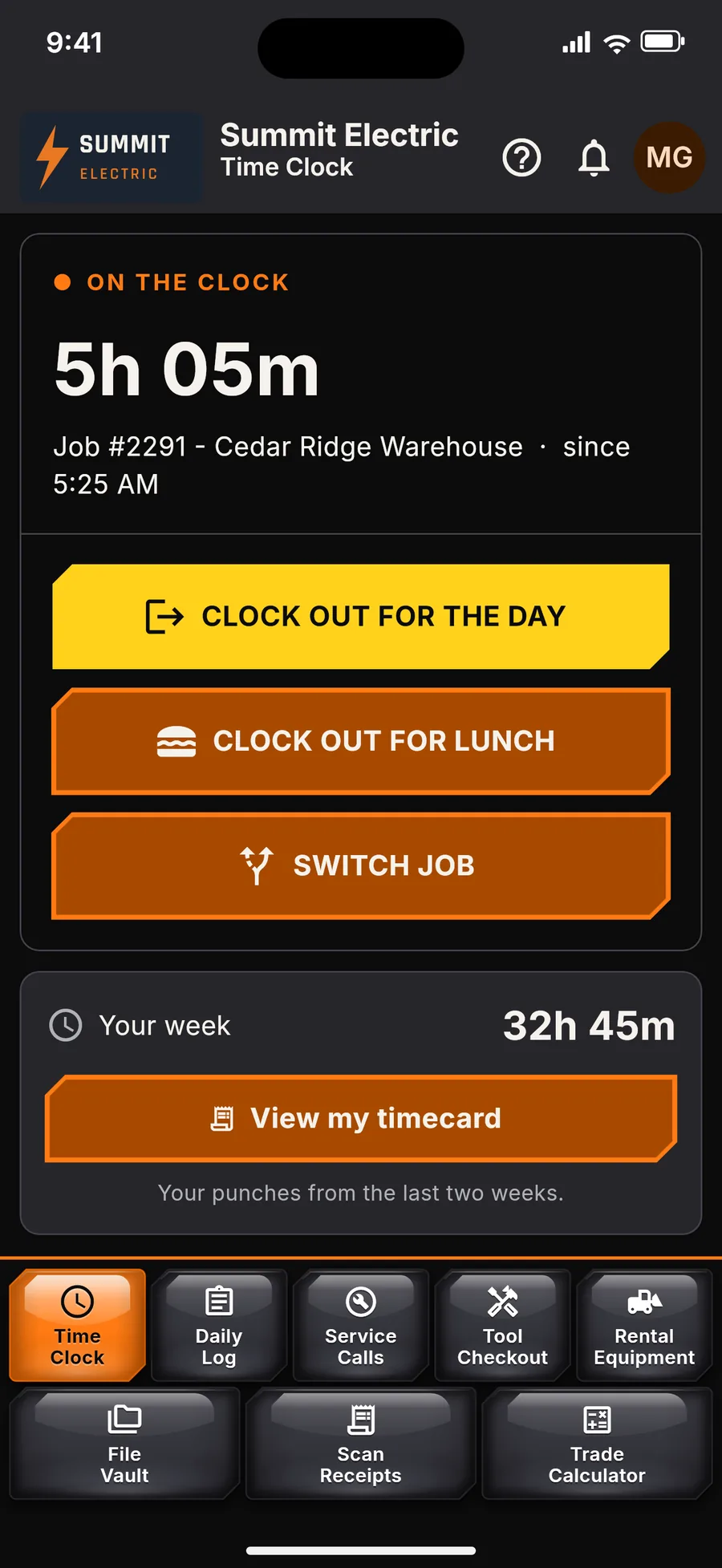
  • Obra, hora y fotoLa marcación guarda la obra, la hora y la foto.
  • Almuerzo y la siguiente obraLa marcación sigue abierta en el almuerzo, y cambiar de obra no deja huecos.
  • Se ve al momentoLas marcaciones abiertas aparecen en la hoja de horas al momento.
  • Listas para la nóminaLas horas aprobadas salen como archivo o a QuickBooks.
  • TrabajandoNecesita revisiónAprobada
Hojas de horas
sagetechfieldlink.com/appMUESTRA

16Funciones

42Oficios

14Días de prueba

Sin instalar

 Cómo funciona 

De la obra a la contabilidad.

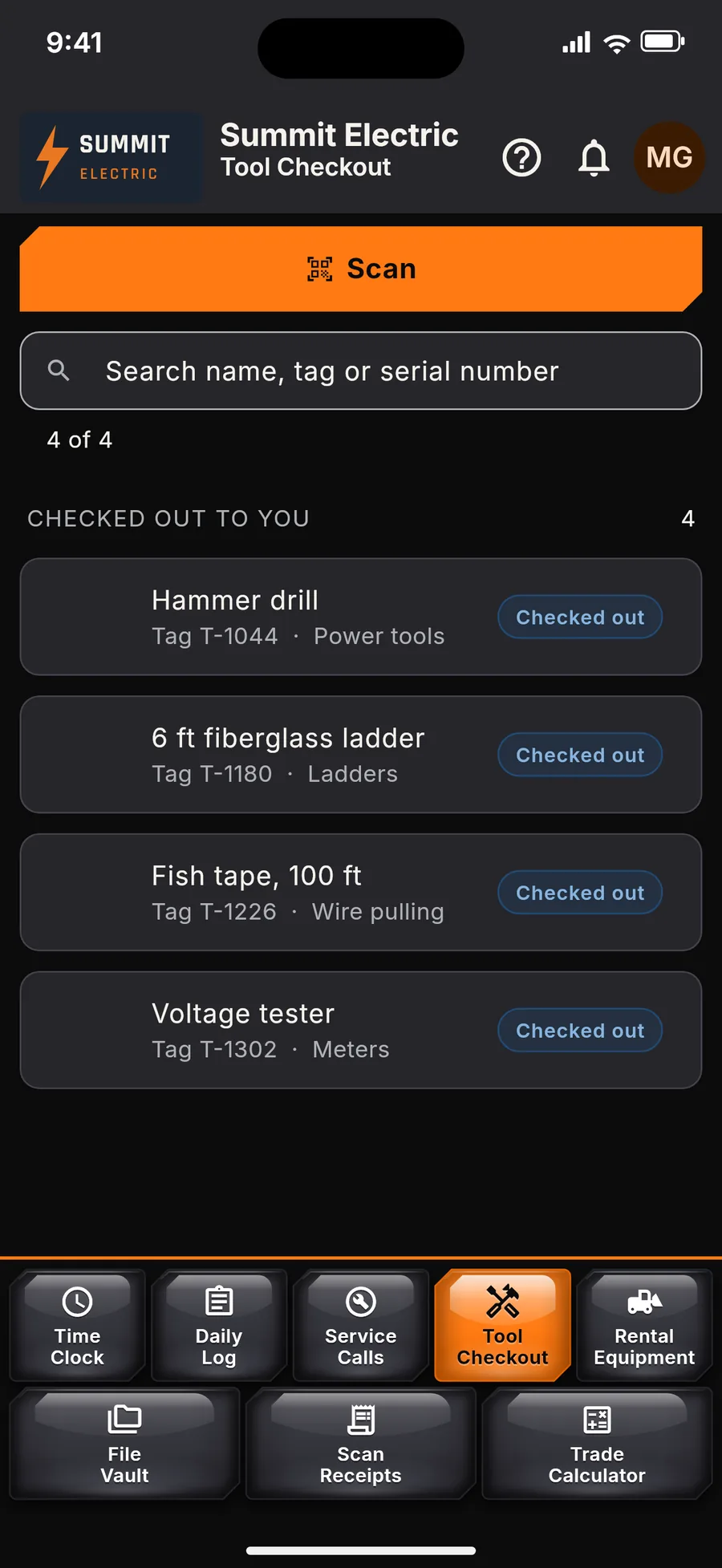
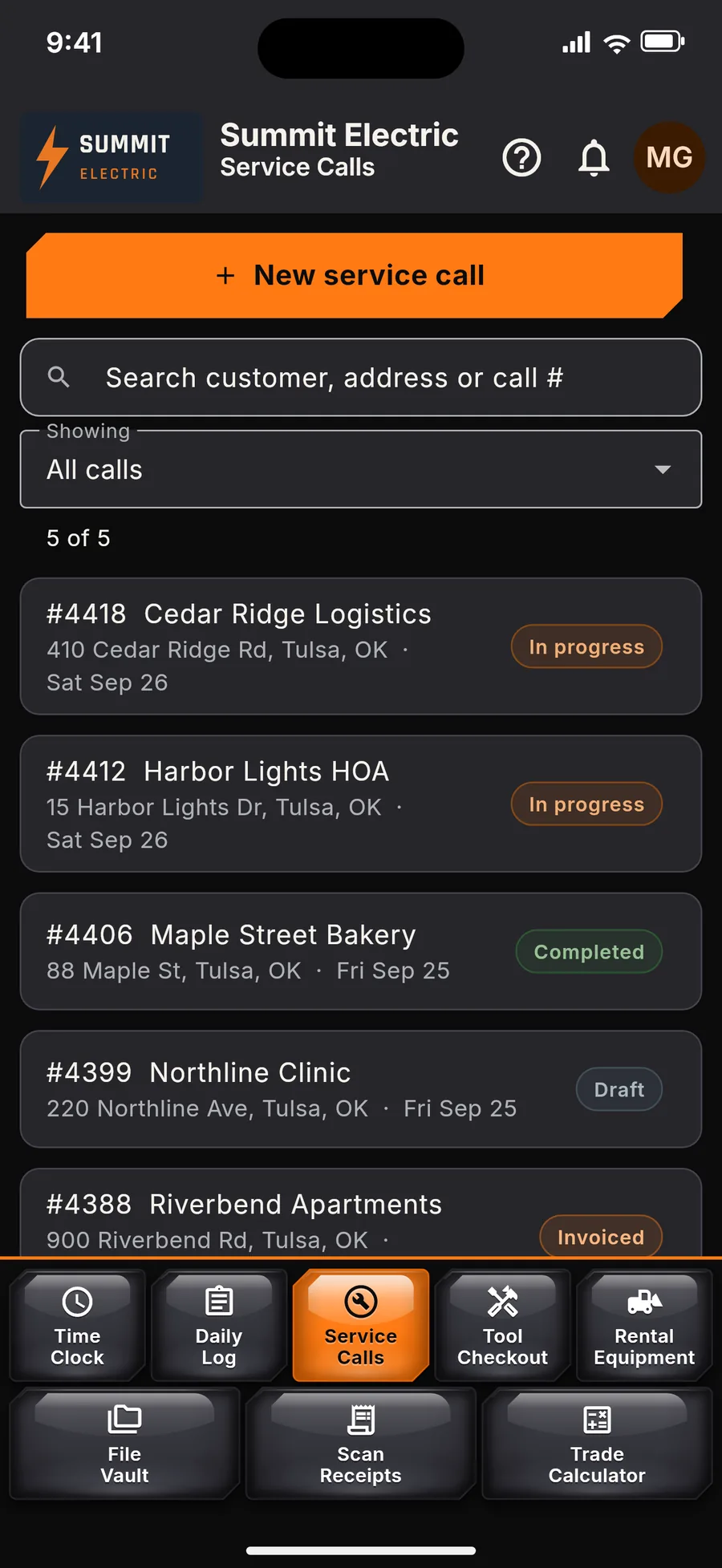
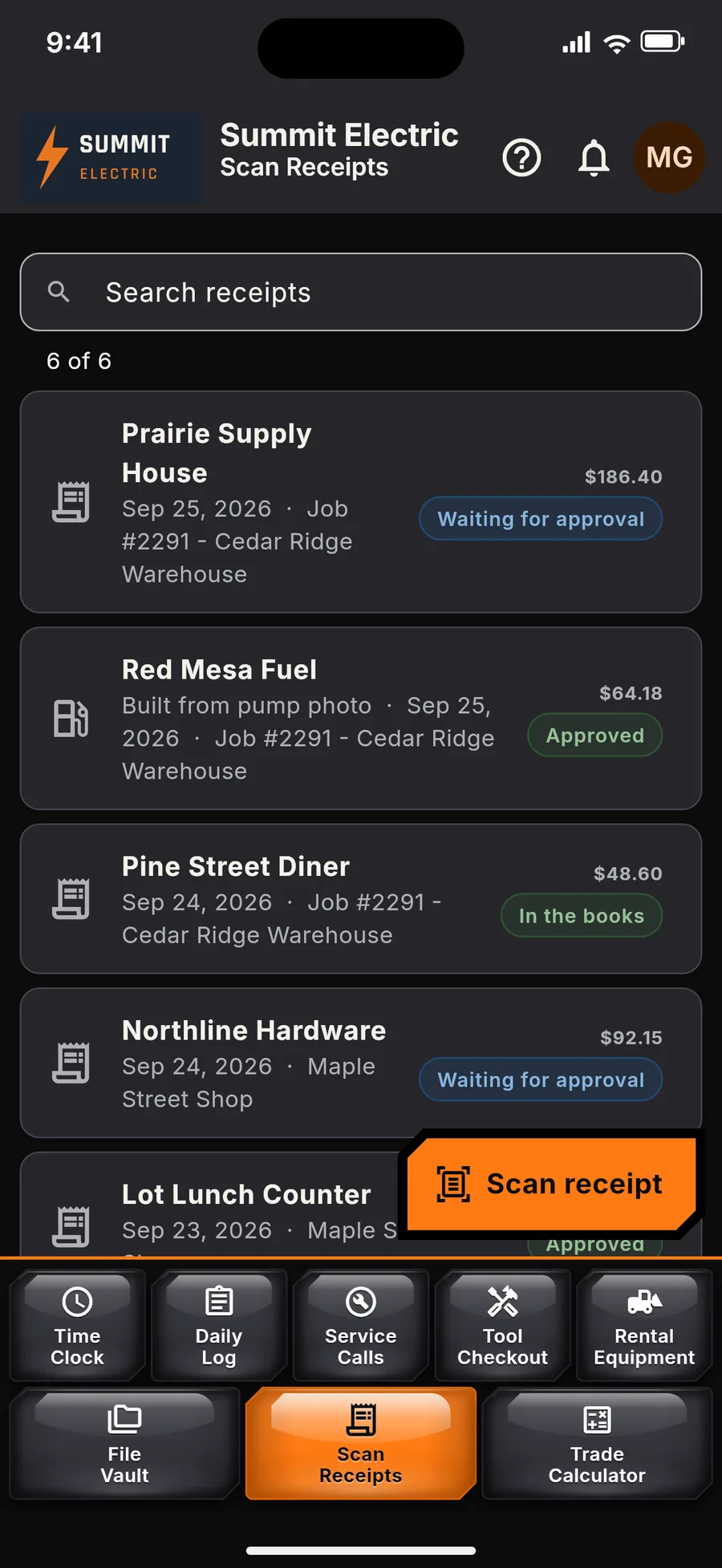
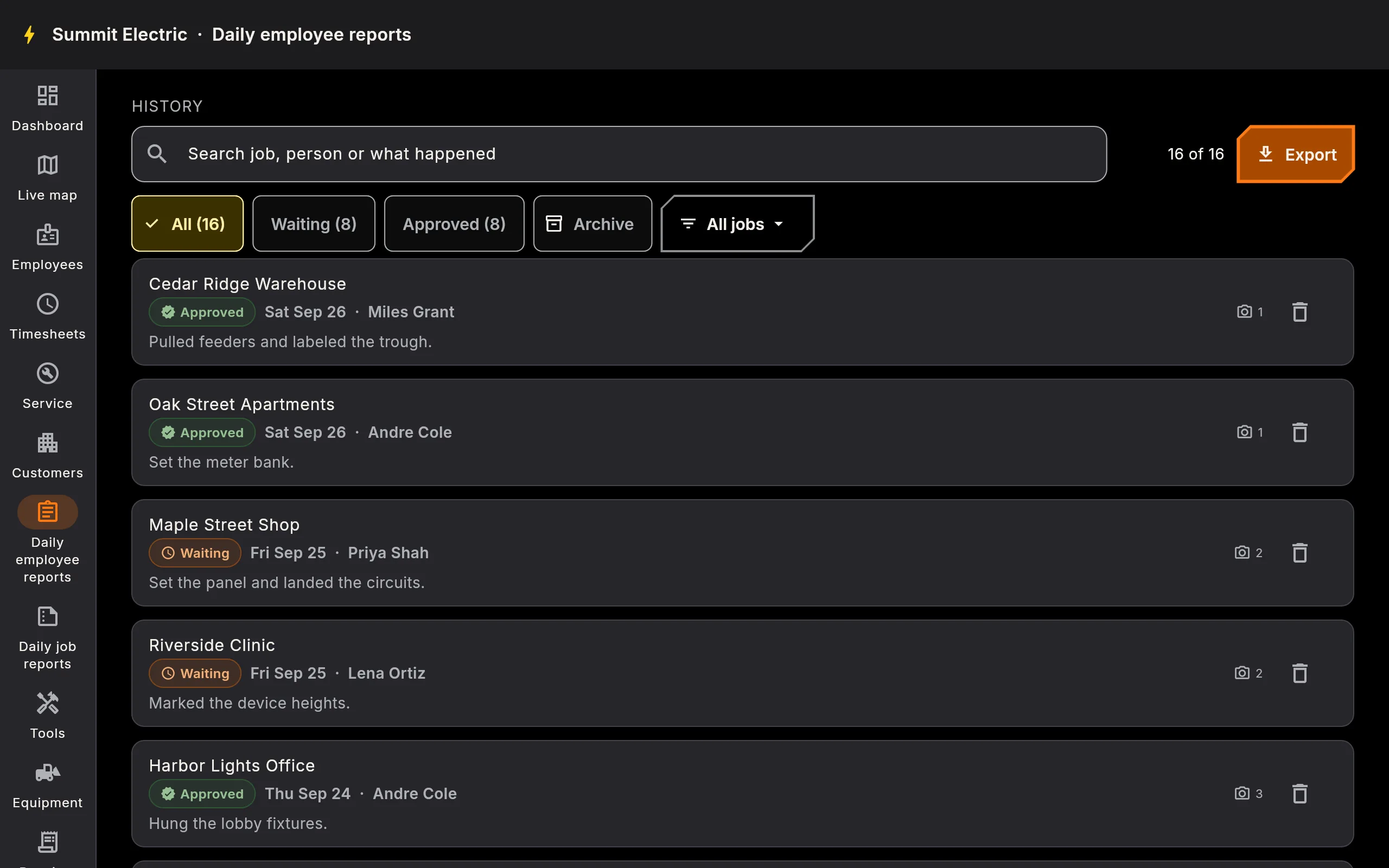
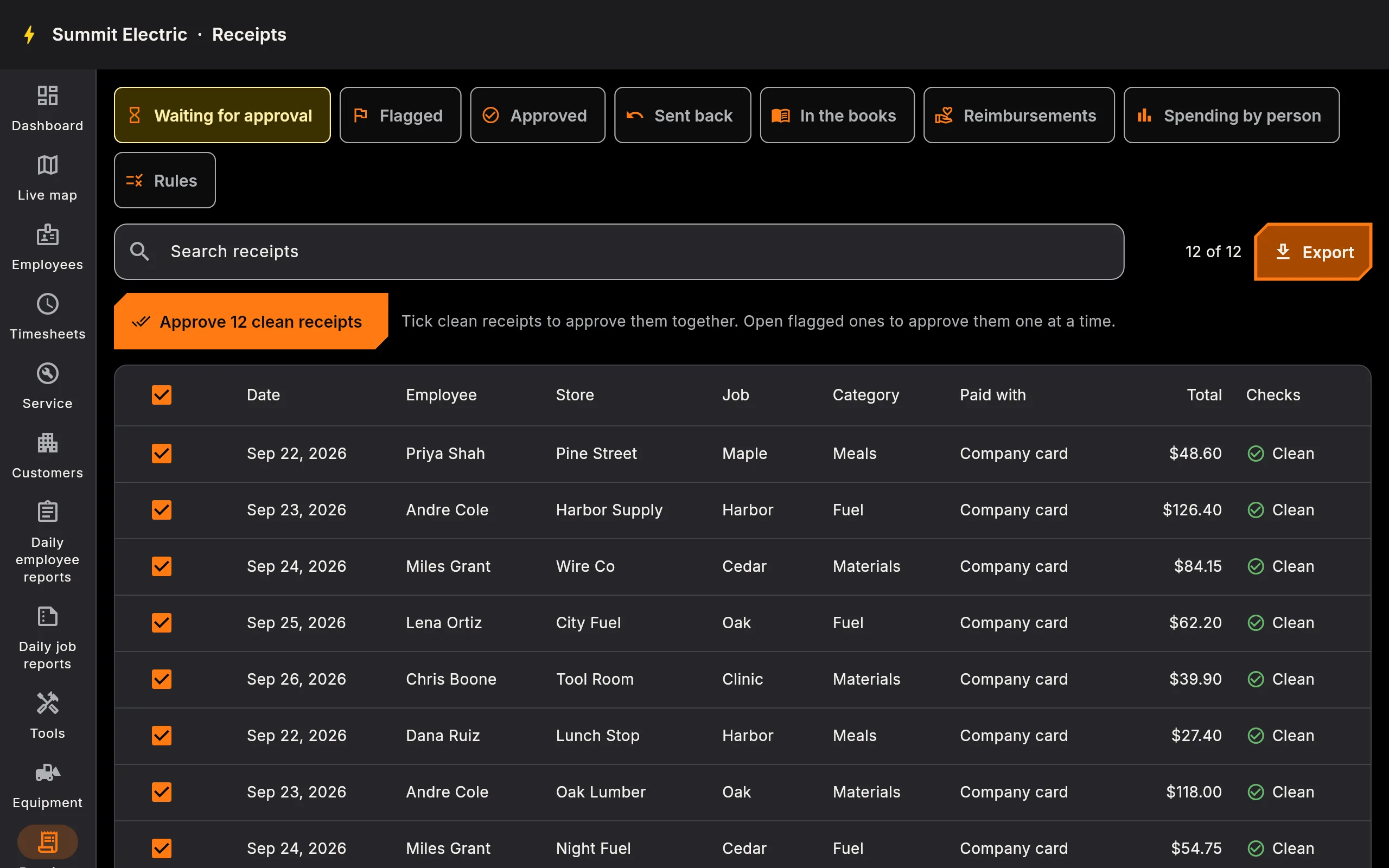
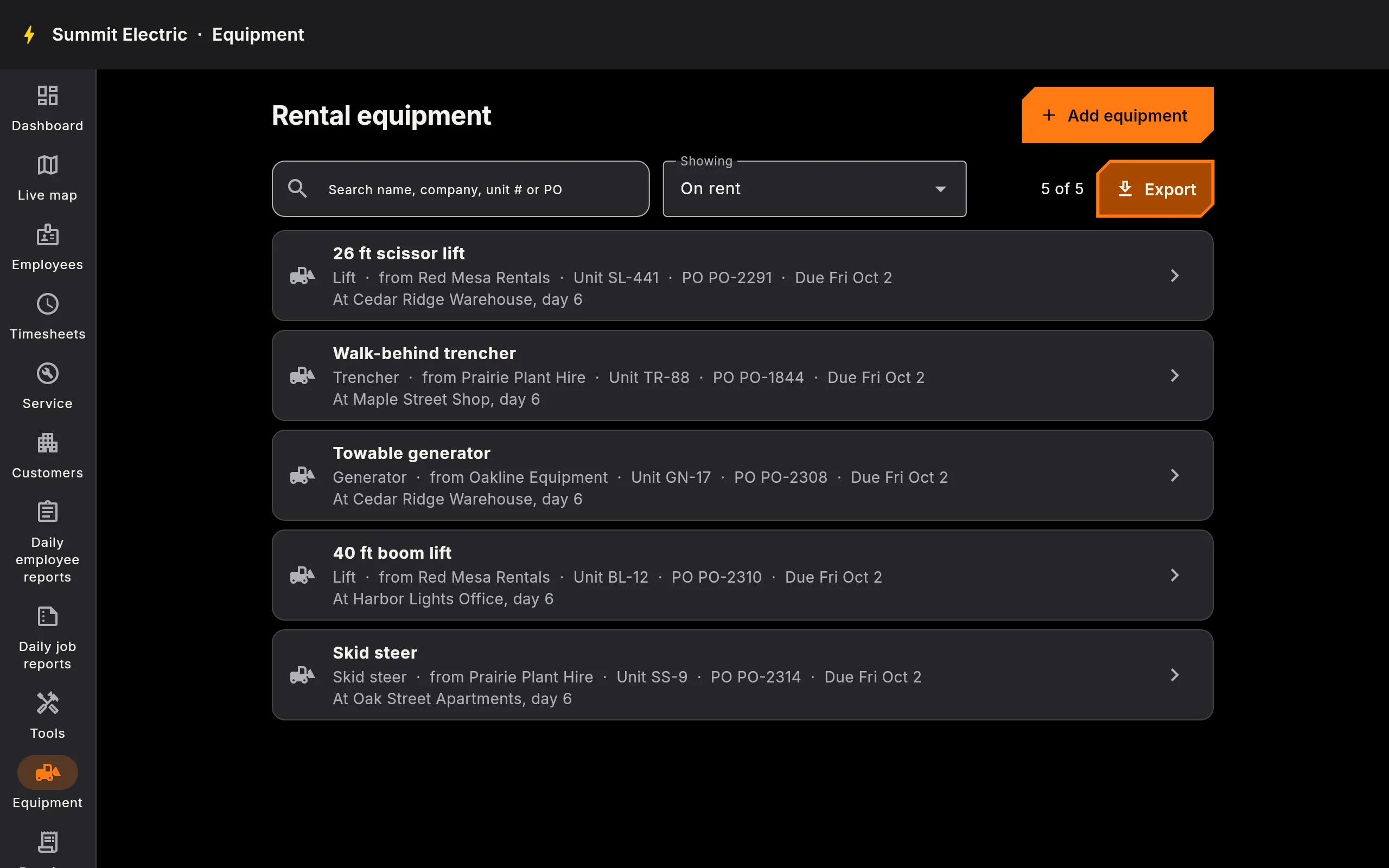
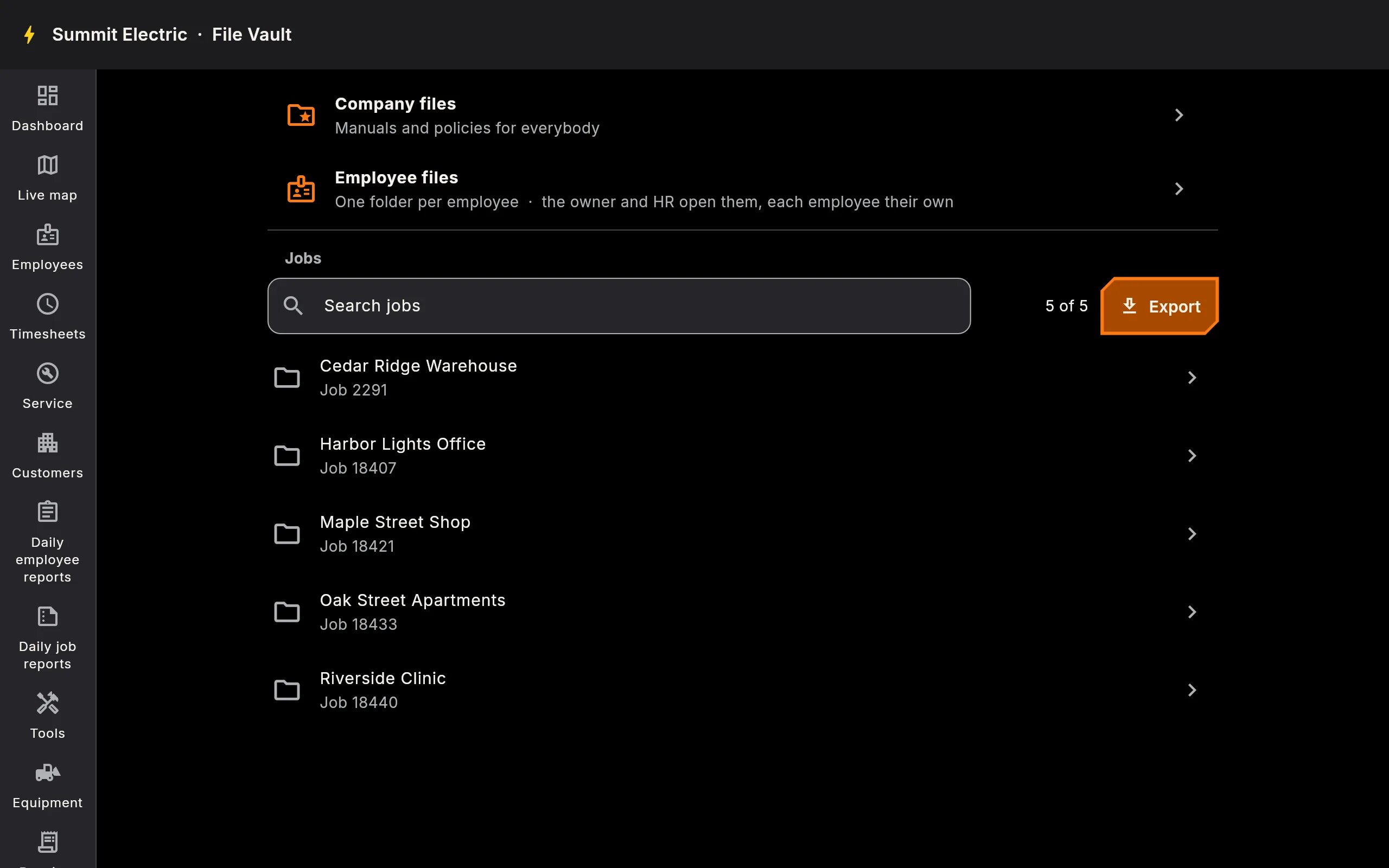
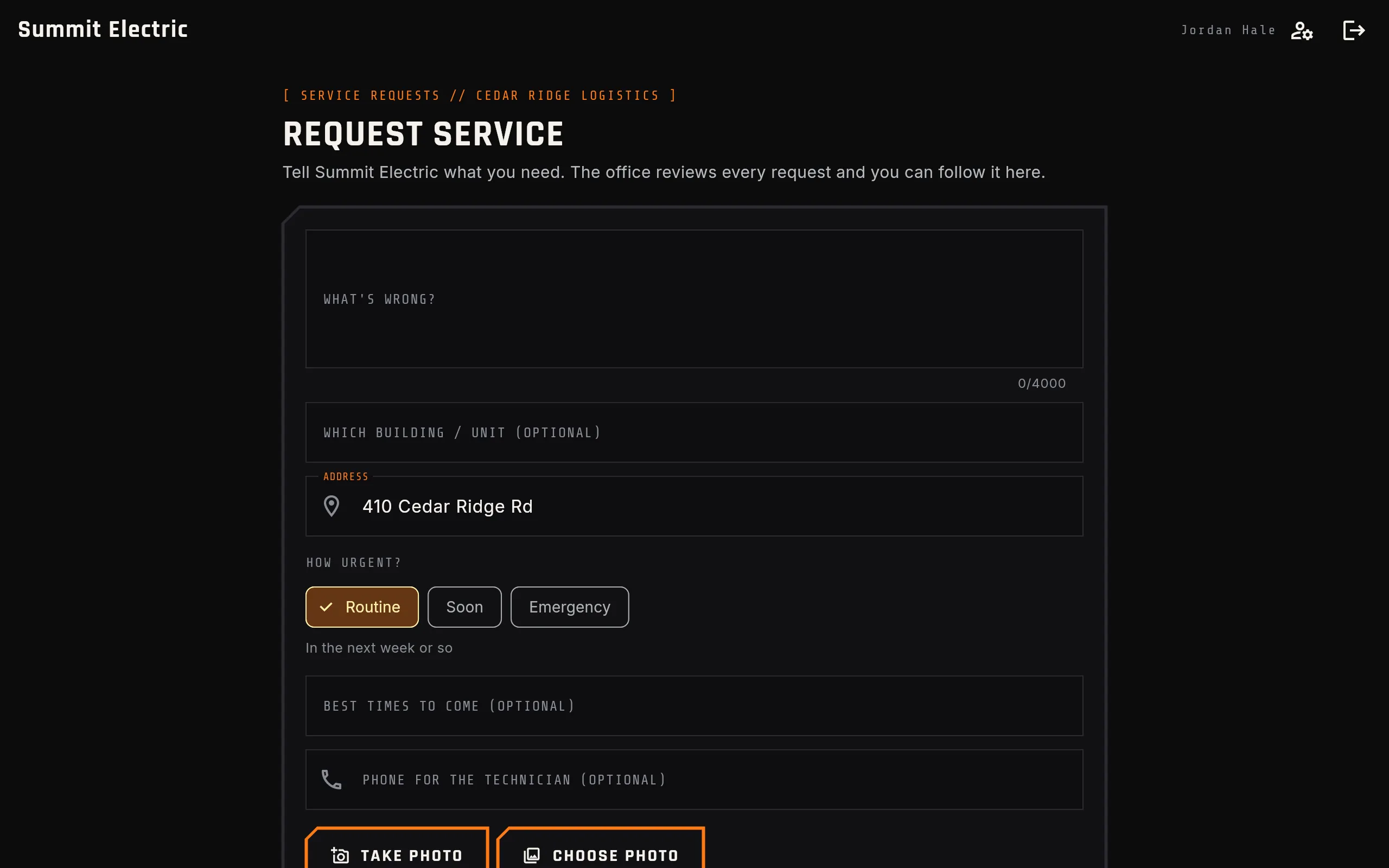
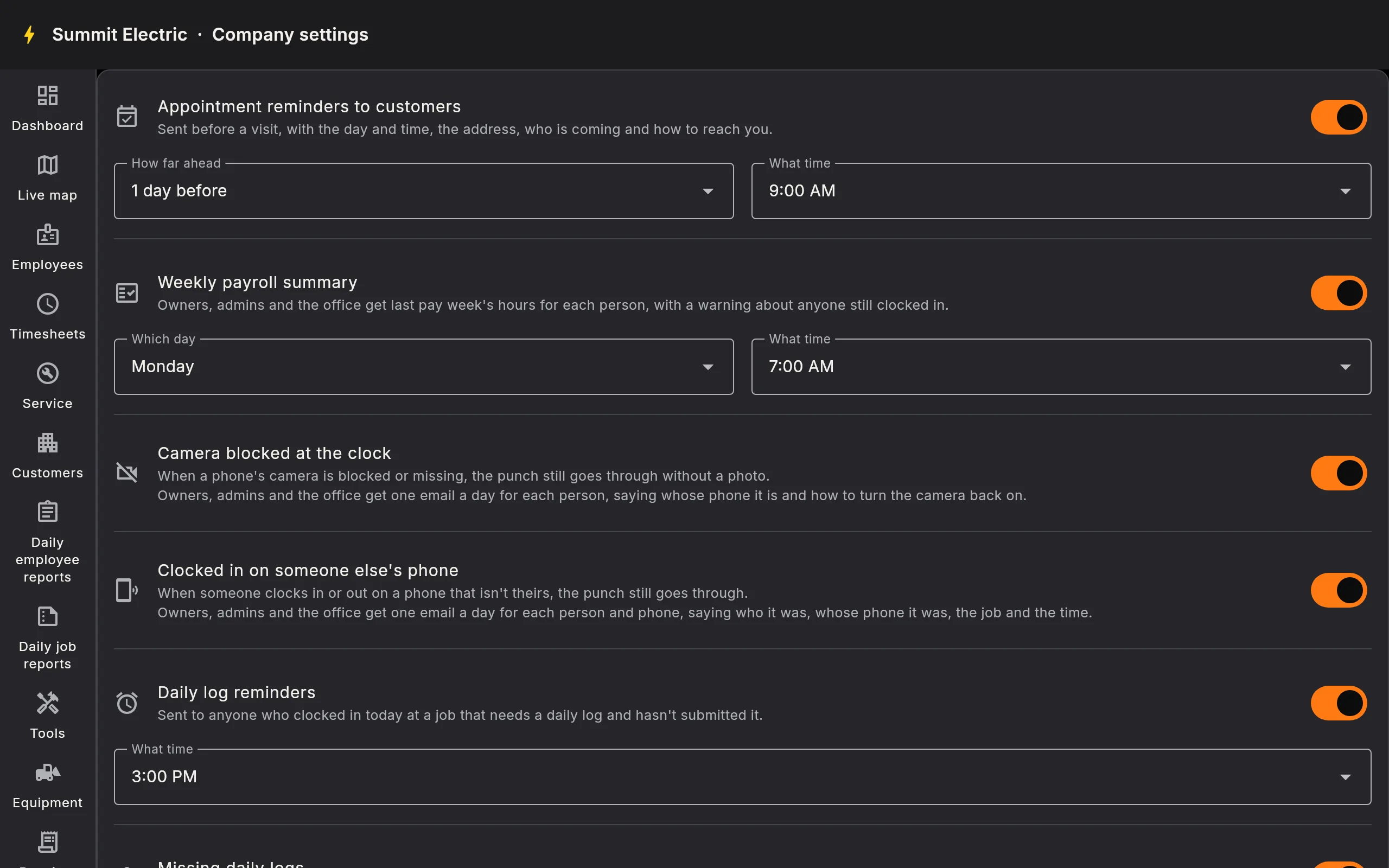
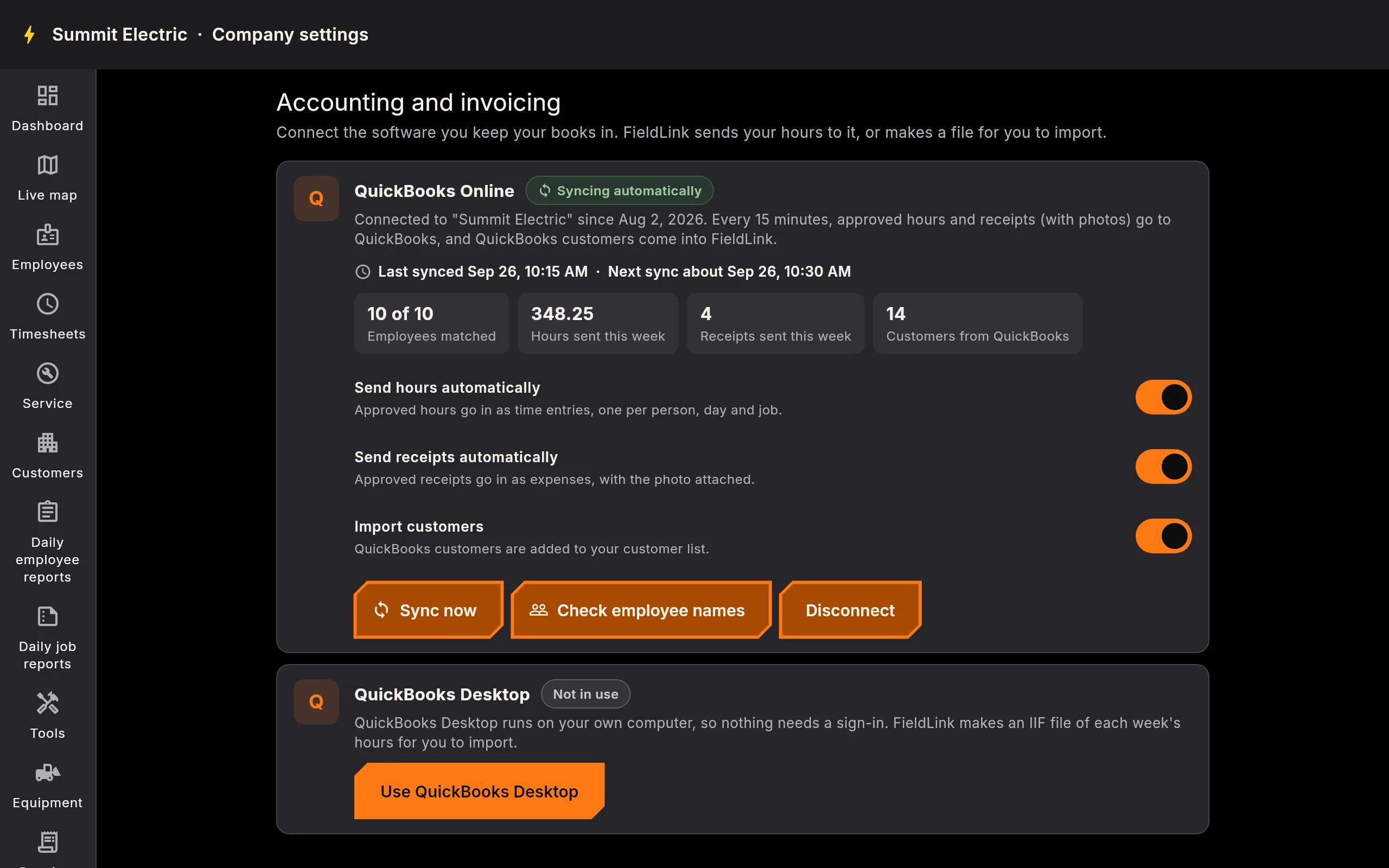
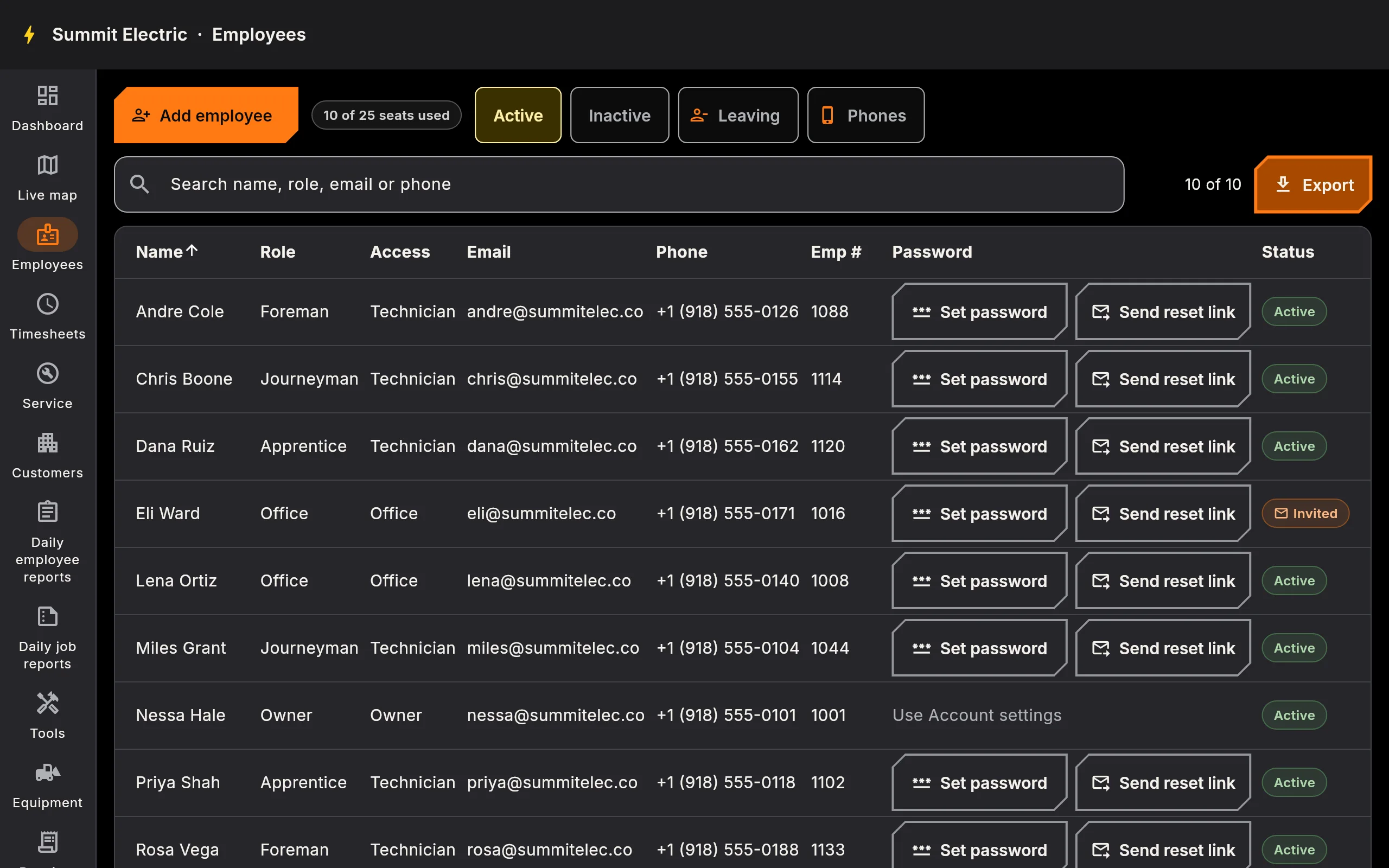
Una marcación, una foto, una bitácora o un recibo empieza en el teléfono y aparece en la oficina en cuanto la cuadrilla lo envía. Las pantallas de arriba son muestras, no una empresa real.

  1. 01

    La cuadrilla en el campo

    Una marcación, una foto, una bitácora o un recibo empieza en el teléfono.

  2. 02

    La oficina lo ve en vivo

    El mismo registro aparece en la pantalla de la oficina en cuanto la cuadrilla lo envía.

  3. 03

    Nómina y contabilidad

    Las horas y los recibos aprobados quedan listos para la nómina y la contabilidad.

 Sección 01 // Módulos 

Todo. Un solo precio.

Todos los planes incluyen todo lo que sigue. Sin extras: usted paga por el tamaño de su cuadrilla, no por módulos.

// Haga clic o toque cualquier módulo para ver los detalles

  • Un precioTodo incluido.Ver precios

 Sección 02 // Oficios 

Habla como su cuadrilla

Elija su oficio al registrarse. Cuando un técnico escribe abreviaturas en plena obra, FieldLink AI las convierte en una descripción clara con las palabras de su oficio, y lo que no reconoce se queda tal como se escribió. ¿Su oficio no está en la lista? Elija Otro.

Energía y clima

  • ElectricidadGFCI · homerun · trim-out
  • HVACRTU · superheat · line set
  • Refrigeraciónwalk-in · defrost · evap
  • Solarstring · inverter · racking
  • Bajo voltajeCAT6 · IDF · drops
  • Telecomunicaciones y fibrasplice · OTDR · pull

Tubería y agua

  • PlomeríaPRV · PEX · top-out
  • Protección contra incendiosriser · FDC · heads
  • Fosas sépticaspump-out · baffle · leach field
  • Pozos y bombaspressure tank · casing · draw
  • Albercas y spaspump · filter · chlorinator
  • Mecánicahangers · pressure test

Estructura

  • Concretorebar · screed · pour
  • Armado de estructurasheaders · blocking · 16 OC
  • Herreríabolt-up · decking · plumb
  • AlbañileríaCMU · grout · lintel
  • Soldaduraroot pass · fit-up · 7018
  • Excavacióntrench · compaction · subgrade
  • Grúas y aparejospick · load chart · tagline
  • Demolicióngut · haul-off · abatement

Acabados

  • Drywallhang · mud · level 4
  • Pinturacut in · back-roll · mils
  • Pisos y azulejothinset · LVP · self-leveler
  • Carpinteríacasing · scribe · punch list
  • Vidrio y cristaleríastorefront · IGU · stops
  • AislamientoR-value · batts · spray foam
  • Techosflashing · valley · tear-off
  • Revestimiento y canaletasJ-channel · soffit · fascia

Terreno y servicio

  • Lámina y ductosplenum · takeoff · duct seal
  • Elevadoreshoistway · governor · sheave
  • Pavimentaciónmill · tack coat · overlay
  • Jardineríazone · valve · sod
  • Cercasline post · tension bar · gate
  • Restauraciónmitigation · dehu · moisture
  • Cerrajeríarekey · strike · closer
  • Reparación de electrodomésticosigniter · board · error code
  • Reparación de maquinariaDPF · hydraulics · codes
  • Control de plagasperimeter · bait · treatment
  • Limpiezastrip · wax · sanitize
  • Reparaciones generalespatch · hang · repair
  • Contratista generalRFI · change order · punch list
  • Otros oficiosrough-in · tie-in · backfill

 Sección 03 // Configuración 

Funcionando en un solo día

Nada que instalar y ningún servidor que administrar. Configure su empresa en la mañana y tenga a sus cuadrillas marcando entrada en la tarde.

  1. 01

    Agregue sus obras

    Ponga un marcador en cada obra y configure su geocerca. Cada obra toma como un minuto.

  2. 02

    Invite a su cuadrilla

    Cada persona recibe una invitación por correo, crea una contraseña e inicia sesión en cualquier teléfono, tableta o computadora.

  3. 03

    Trabaje el día

    Las cuadrillas marcan entrada en la obra, toman fotos del trabajo y sacan las herramientas que se llevan.

  4. 04

    Cierre la semana

    La oficina revisa y aprueba las horas, y luego las manda a la nómina con unos clics.

 Sección 04 // Precios 

Todos los módulos. Todos los oficios. Un solo precio fijo.

Prueba gratis de 14 días, sin tarjeta. Pague por año y reciba 2 meses gratis.

Todos los planes incluyen

  • Reloj de asistencia
  • Herramientas
  • Llamadas de servicio
  • Cotizaciones y facturas
  • Bitácoras y reportes
  • Recibos y gastos
  • Equipo rentado
  • Costos de obra
  • Bóveda de archivos
  • Mapa en vivo
  • Ver juntos
  • Portal de clientes
  • Correo electrónico
  • QuickBooks Online
  • Empleados y acceso
  • Calculadora de medidas

 Prueba gratis de 14 días 

EL CAMPO Y LA OFICINA,EN SINTONÍA

Todos los módulos están incluidos.

Sin tarjeta de crédito y sin contrato.

Empezar mi prueba gratis

 Módulo 01 

Reloj de asistencia

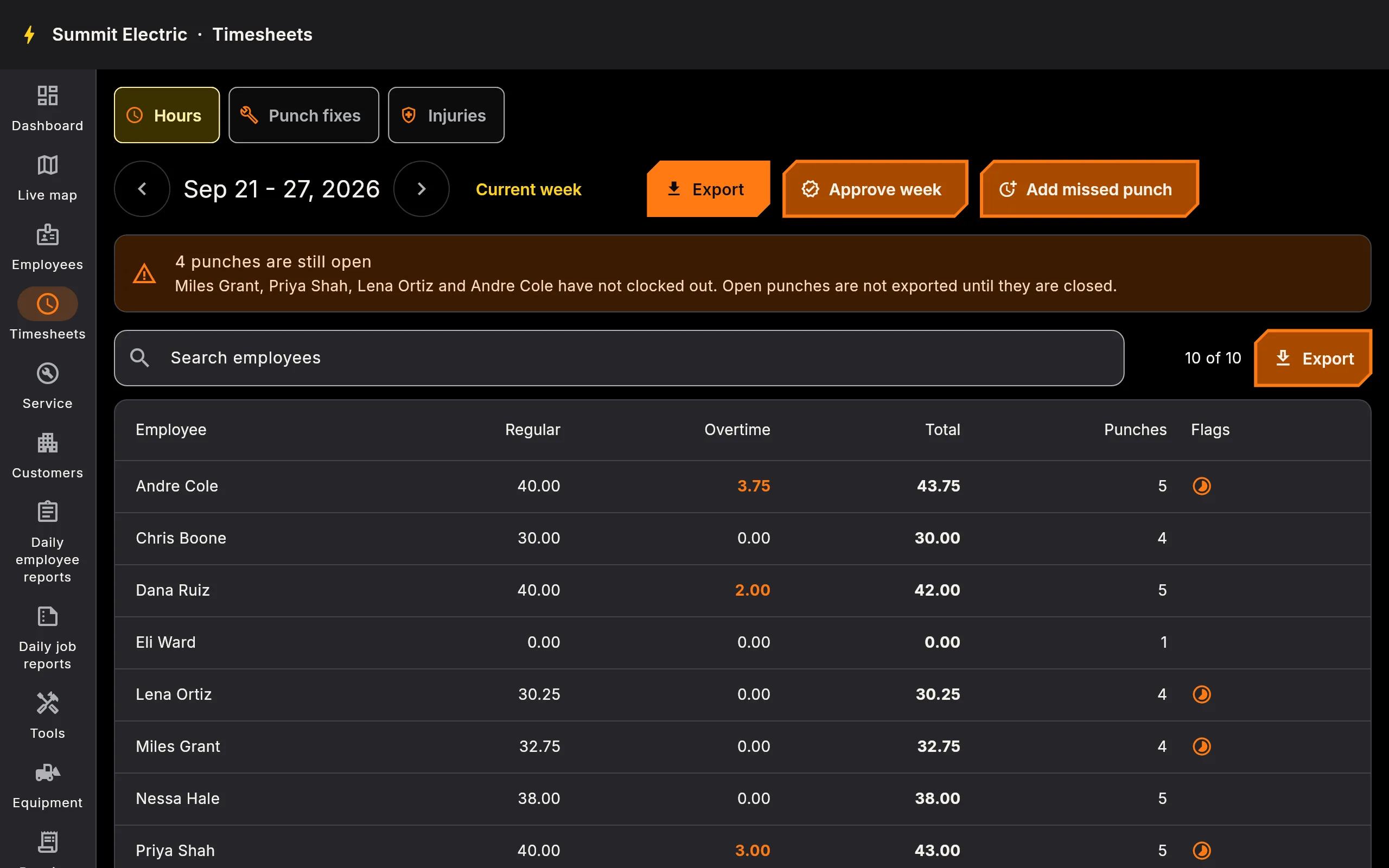
Las cuadrillas marcan entrada y salida en sus teléfonos, y las horas de la semana quedan listas para la nómina sin que nadie vuelva a escribir una hoja de horas.

En una obra con geocerca, a quien marca entrada o salida fuera de ella se le pide que escriba por qué, y una foto al marcar entrada muestra que de verdad fue esa persona, a menos que usted la desactive.

El botón Salir a almorzar mide el almuerzo al minuto, cambiar a la siguiente obra no deja huecos, y el manejo entre obras es tiempo pagado que cuenta para horas extras.

Una marcación hecha sin señal se envía cuando vuelve la señal, y una marcación en el teléfono de un compañero de trabajo se registra de todos modos, y se le avisa a la oficina de quién era el teléfono.

Las horas extras, los turnos, los días festivos y si se pagan el manejo a la obra y el manejo a casa siguen las reglas de su empresa, y las horas de la semana pasan a la nómina como archivo o directamente a QuickBooks.

De un vistazo

  • Una foto al marcar entrada evita que alguien marque por otro, y usted puede desactivarla
  • Salir a almorzar sin terminar el día
  • Un líder de cuadrilla puede marcar la entrada de toda la cuadrilla
  • Una marcación con la salida olvidada se cierra y se envía a la oficina para revisarla
  • Los empleados pueden pedir una corrección de sus propias horas, y la oficina la aprueba o la rechaza
  • Los empleados pueden solicitar tiempo libre, y la oficina responde cada solicitud en Hojas de horas
  • Las horas extras siguen las reglas de su empresa
  • Opciones para exportar la nómina de la semana

 Módulo 02 

Herramientas

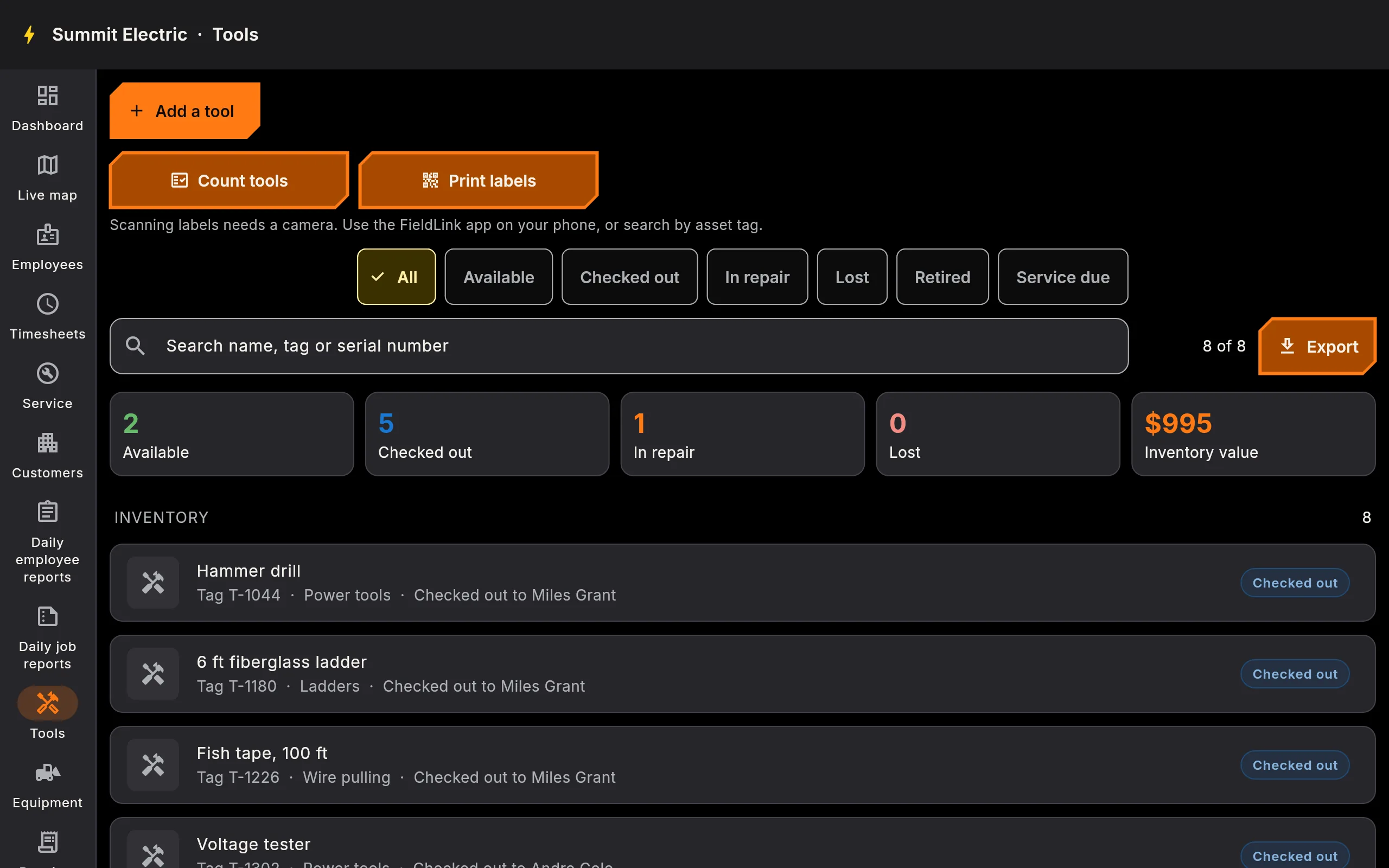
Sepa quién tiene cada herramienta, cuándo salió y en qué estado regresó.

Imprima una etiqueta QR para cada herramienta, o guarde el código QR que trae de fábrica, y al escanear la etiqueta o el código del fabricante con un teléfono se abre la página de esa herramienta, donde se saca, o la oficina registra su devolución, con una foto.

Cada herramienta está a nombre de una persona, así que un compañero de trabajo que la necesita tiene que pedirla, y quien la tiene dice que sí o que no.

Los daños, las pérdidas y los hallazgos quedan en el registro de cada herramienta, y contar las herramientas de una persona, o todo lo que hay en el taller, muestra lo que falta y quién lo tuvo por última vez.

Una fecha de mantenimiento es opcional y solo sirve para las herramientas que lo necesitan, como un generador o un compresor, y la oficina recibe un recordatorio una semana antes de esa fecha.

De un vistazo

  • Genere etiquetas QR que se escanean con un teléfono
  • Guarde el código QR de fábrica de una herramienta, y al escanearlo se abre la herramienta
  • Las herramientas se prestan a una persona, no a una obra
  • Para quitarle una herramienta a un compañero de trabajo se necesita su aprobación
  • Se toma una foto en cada salida y en cada devolución
  • Los daños, las pérdidas y los hallazgos quedan en el registro de cada herramienta
  • Cuente las herramientas de una persona o de todo el taller para encontrar lo que falta
  • Si usted quiere, cada persona firma las condiciones de la empresa antes de recibir una herramienta a su nombre

 Módulo 03 

Llamadas de servicio

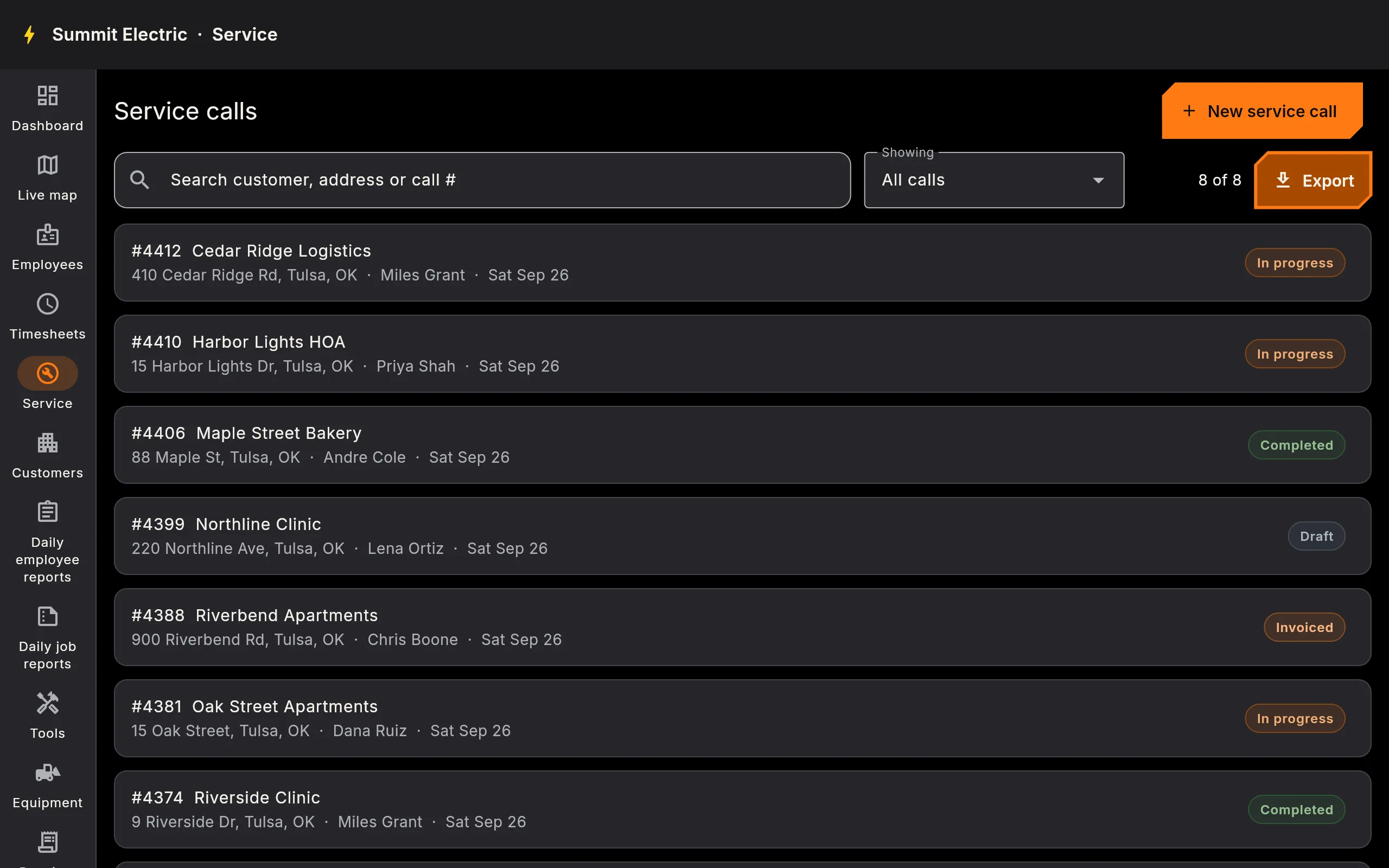
Las fotos y las notas del técnico en una llamada se convierten en un reporte PDF que su cliente puede leer.

La oficina crea una llamada y se la asigna a un técnico, un técnico puede crear una en el momento, y una solicitud que un cliente envía desde el portal de su empresa se convierte en llamada cuando la oficina la acepta.

La oficina fija un horario de llegada en la zona horaria de su empresa, ve en Despacho las llamadas de cada día y las que todavía no tienen hora, y puede enviar un correo al cliente cuando cambia la hora de una visita.

En la llamada, el técnico escribe lo que encontró, lo que hizo, los materiales usados y el trabajo que falta, puede agregar fotos de antes, durante y después del trabajo, y FieldLink AI puede limpiar cada nota mientras se conservan las palabras del técnico.

Después de que la oficina revisa la mano de obra y agrega los materiales detallados, los descuentos y los impuestos que haya, FieldLink crea un reporte PDF con el nombre de su empresa, y usted elige si el cliente firma y si el reporte se le envía por correo.

De un vistazo

  • Se pueden tomar fotos antes, durante y después del trabajo
  • FieldLink AI puede limpiar las notas, y se conservan las palabras del técnico
  • Despacho muestra las llamadas de cada día y las que todavía no tienen hora
  • Fije un horario de llegada y avise al cliente por correo cuando cambie
  • Los materiales detallados, los descuentos y los impuestos van en el reporte
  • Usted decide si la firma del cliente está desactivada, es opcional o es obligatoria
  • Un reporte PDF firmado se puede enviar por correo al cliente
  • El tiempo en la obra sale de las entradas y salidas que marca el técnico

 Módulo 04 

Cotizaciones y facturas

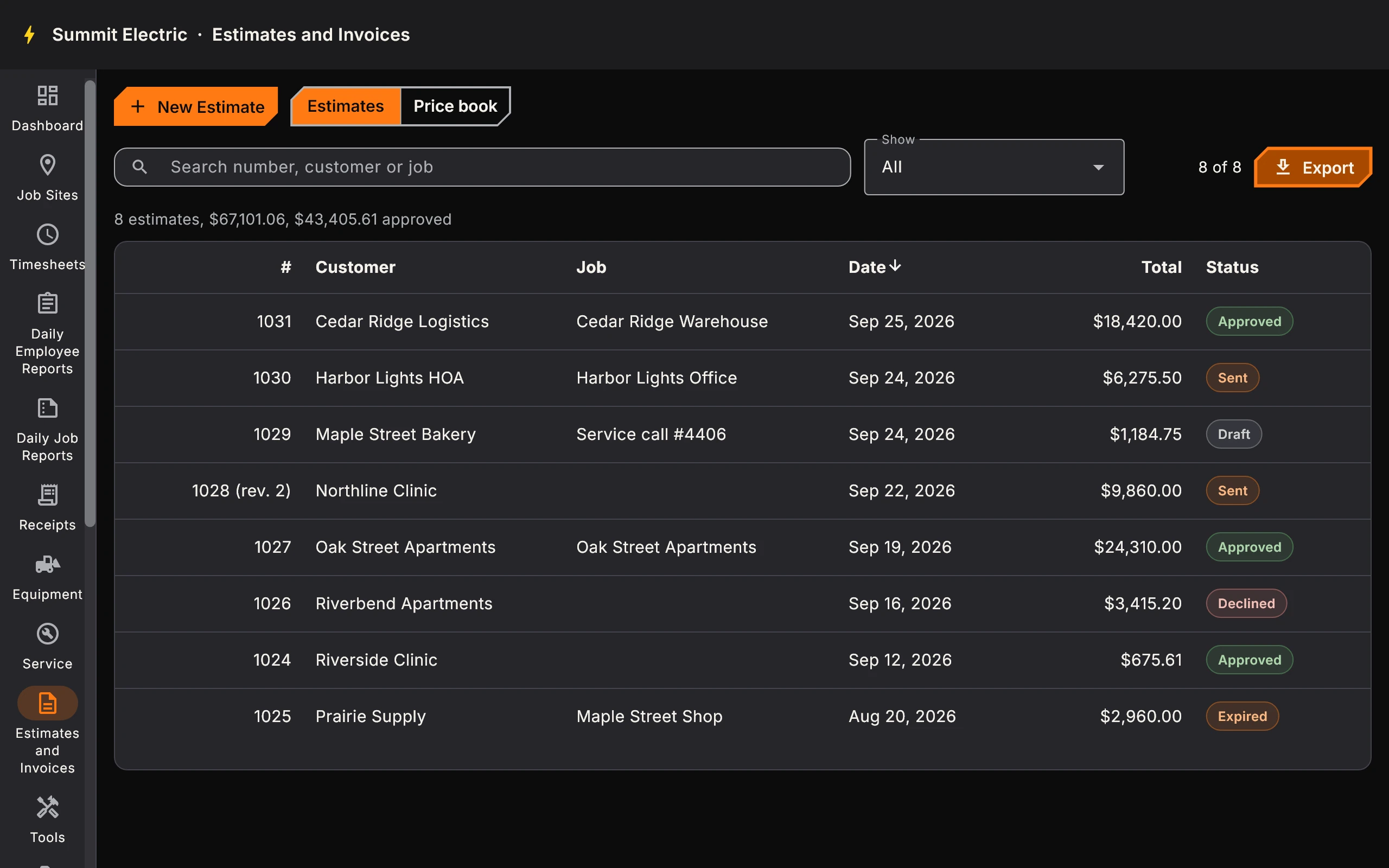
Haga una cotización con su propia Lista de partes y tipos de mano de obra, envíela a su cliente y consiga que la firme.

La oficina y cualquier persona a quien usted dé el permiso de Facturación escriben cotizaciones para sus clientes, línea por línea y en secciones si usted las quiere, y FieldLink AI puede redactar una a partir de una descripción si usted se lo pide.

Su Lista de partes y tipos de mano de obra guarda las partes y la mano de obra que usted vende con su costo y su margen de ganancia, calcula cada precio al centavo, incluye una línea que usted escribe cuando la agrega, y actualiza las cotizaciones que aún no se enviaron cuando cambia un artículo.

Una cotización se imprime como PDF con el nombre de su empresa y el contrato que usted elija, y usted puede enviarle por correo a cada persona su propio enlace y ver cuándo lo abre, o hacer que el cliente firme ahí mismo en su teléfono, tableta o computadora.

Márquela como Pendiente, Aprobada o Rechazada según cambie la respuesta, cada cambio queda guardado, y una cotización aprobada se convierte en obra en un solo paso.

De un vistazo

  • Secciones, descuentos y un anticipo a pagar al aprobar la cotización
  • Varias de sus propias tasas de impuesto en una línea, con tres decimales
  • Sus propias tarifas de mano de obra, y sus propios números de cotización si los quiere
  • Agrupe su Lista de partes y tipos de mano de obra en categorías, con una imagen para cada artículo si la quiere
  • Adjunte archivos, y muestre sus licencias y seguros en la copia en línea si así lo decide
  • Un cambio después de la firma crea la versión 2, y se conserva la firmada
  • Su costo, su margen de ganancia y sus notas privadas nunca se imprimen
  • Solo la oficina y quienes tienen el permiso de Facturación ven el dinero

 Módulo 05 

Bitácoras y reportes

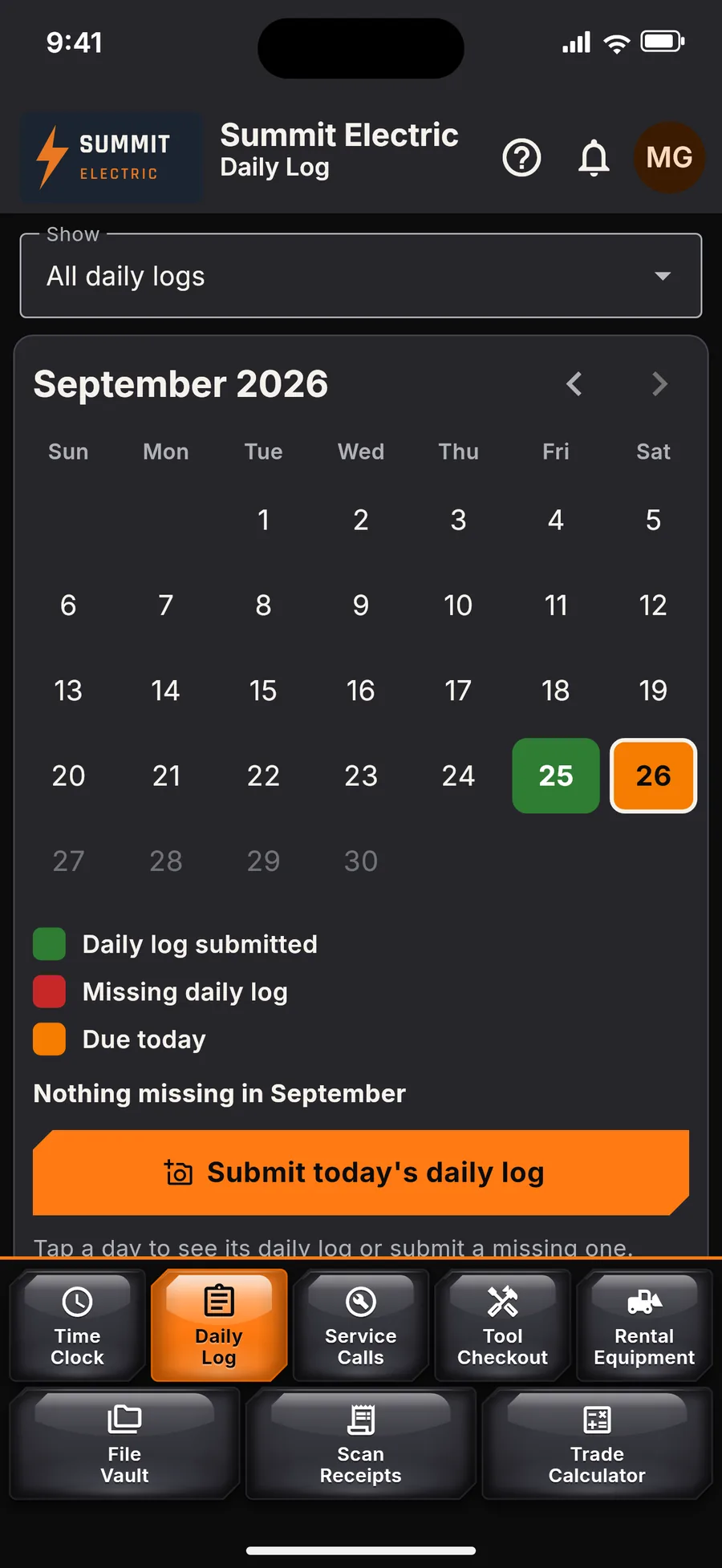
Todos en la obra escriben una bitácora diaria, y FieldLink arma un reporte al día para el contratista general.

Todos los que trabajan en una obra que usted marca para pedir una bitácora diaria anotan el día en su teléfono con fotos, escribiendo o dictando al micrófono.

A quien marca la salida sin haber escrito su bitácora se le pide que la escriba, sale un correo de recordatorio a las 3:00 p. m. o a la hora que usted elija, y la oficina recibe una lista de quienes no han escrito la suya.

La oficina aprueba cada bitácora, y FieldLink arma un reporte al día para cada obra con las bitácoras, las fotos, el clima, la cuadrilla y las horas del reloj de asistencia.

Cuando la oficina o el líder de cuadrilla de la obra aprueba el reporte, se puede enviar por correo al contratista general como PDF, o, si usted quiere, se envía por sí solo a la hora que usted elija cuando todas las bitácoras están aprobadas, y solo la oficina puede reabrirlo.

De un vistazo

  • Escriba la bitácora o díctela al micrófono
  • Un calendario en el teléfono muestra los días con bitácora y los que faltan
  • A quien no ha escrito su bitácora se le recuerda al marcar la salida y por correo
  • La oficina ve quién no ha escrito la suya
  • La oficina aprueba cada bitácora, y puede corregirla o eliminarla
  • El contratista general recibe el reporte diario en PDF, enviado a mano o por sí solo
  • El clima, la cuadrilla y las horas se llenan automáticamente en el reporte
  • Una vez aprobado, el reporte queda bloqueado a menos que la oficina lo reabra

 Módulo 06 

Recibos y gastos

Tome una foto del recibo en el mostrador, o de la bomba cuando no imprime uno, y FieldLink lo lee por usted y lo asigna a la obra que usted elija.

FieldLink AI lee la tienda, la fecha, el impuesto, la propina y el total de la foto, o de una imagen o un PDF que ya está en el teléfono.

Para una bomba que no imprime recibo, fotografíe su pantalla desde Escanear recibo o Pantalla de la bomba de gasolina, y FieldLink lee la venta, los galones y el grado del combustible, llena el nombre y la dirección de la gasolinera con lo que muestra la bomba y el lugar donde se tomó la foto, y separa el impuesto al combustible donde se conocen las tasas.

FieldLink pregunta cómo se pagó la compra, y solo a quien usó su propia tarjeta se le pregunta si necesita que le reembolsen.

Las reglas que usted fija revisan cada recibo al enviarse, un posible duplicado se detiene hasta que la persona lo explica, uno que pasa del límite que usted puso entra de todos modos con el motivo a la vista, y los propietarios, los administradores y cualquier persona a quien usted dé acceso a compras aprueban lo que se le debe a cada persona y lo marcan como pagado.

De un vistazo

  • FieldLink AI lee la tienda, la fecha, el impuesto, la propina y el total
  • Tome una foto, elija una imagen o un PDF guardado, o fotografíe la pantalla de la bomba
  • Un recibo asignado a una obra cuenta en los costos de esa obra
  • Sus reglas pueden exigir una foto y una obra en cada recibo
  • Un posible duplicado se detiene hasta que alguien lo explica
  • Un recibo que pasa del límite que usted puso entra de todos modos, con el motivo a la vista
  • Apruebe de una vez todos los recibos sin problemas
  • Vea a quién se le debe por comprar con su propia tarjeta

 Módulo 07 

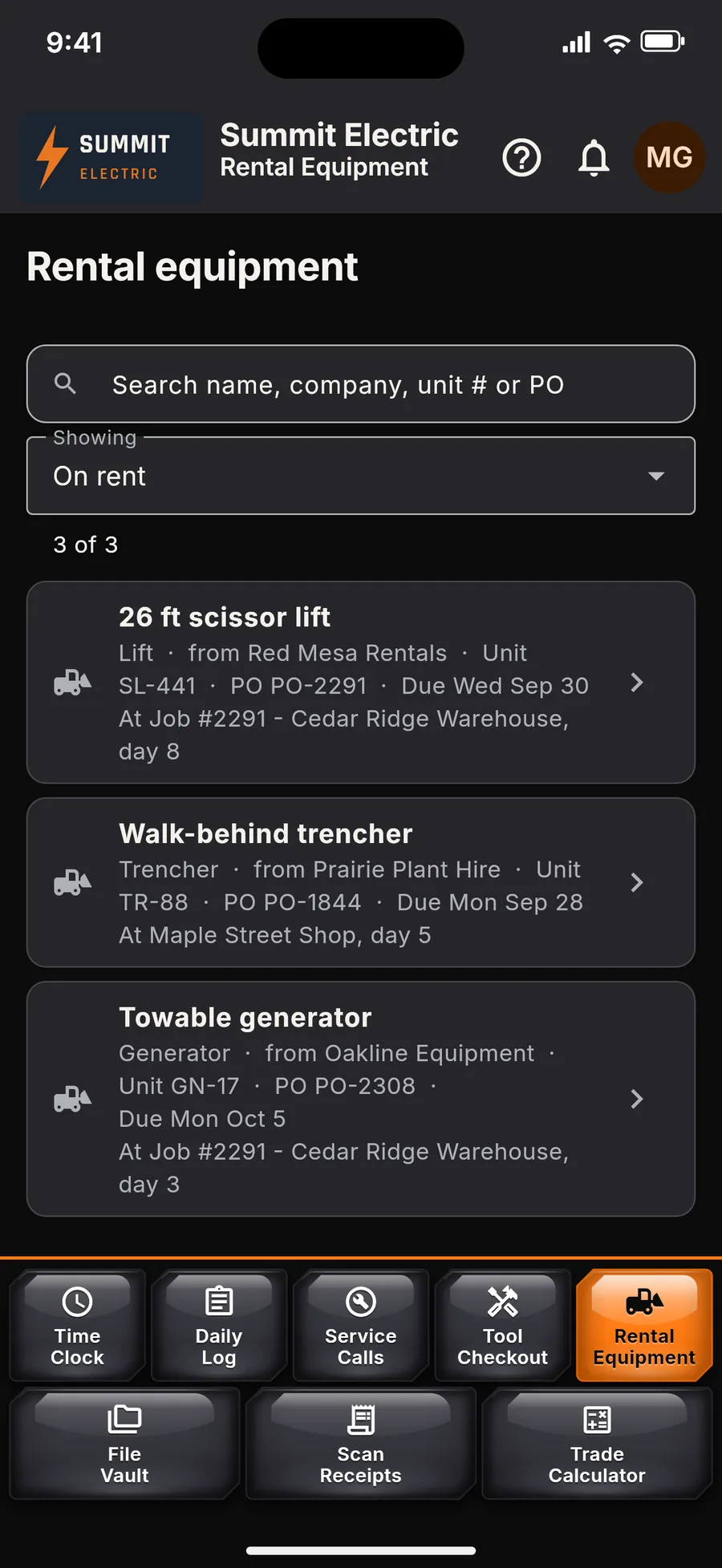
Equipo rentado

Lleve el control de cada máquina que renta, la obra donde está y si la cuadrilla todavía la necesita.

Agregue cada máquina rentada, como una excavadora o un minicargador, con la empresa de renta, el número de unidad que esa empresa le da y su orden de compra, y póngala en una obra.

La oficina la mueve a otra obra o cancela la renta, y toda la empresa puede ver en qué obra está cada máquina.

Después de 7 días en la misma obra, o de los días que usted fije, FieldLink pregunta a la oficina y al líder de cuadrilla de la obra si la cuadrilla todavía la necesita, y ellos responden con un solo toque.

Solo los propietarios, los administradores, la oficina y cualquier persona a quien usted dé acceso a facturación ven cuánto cuesta rentar una máquina.

De un vistazo

  • Para máquinas rentadas como excavadoras y minicargadores, no para herramientas de mano
  • Guarde la empresa de renta, el número de unidad y su orden de compra
  • La oficina la pone en una obra, la mueve o cancela la renta
  • Todos pueden ver en qué obra está cada máquina
  • Después de 7 días en una obra, o de los días que usted fije, FieldLink pregunta si todavía se necesita
  • El líder de cuadrilla de la obra puede responder con un solo toque
  • Solo la oficina y quienes tienen acceso a facturación ven la tarifa de renta
  • Cada máquina aparece en el reporte diario de su obra

 Módulo 08 

Costos de obra

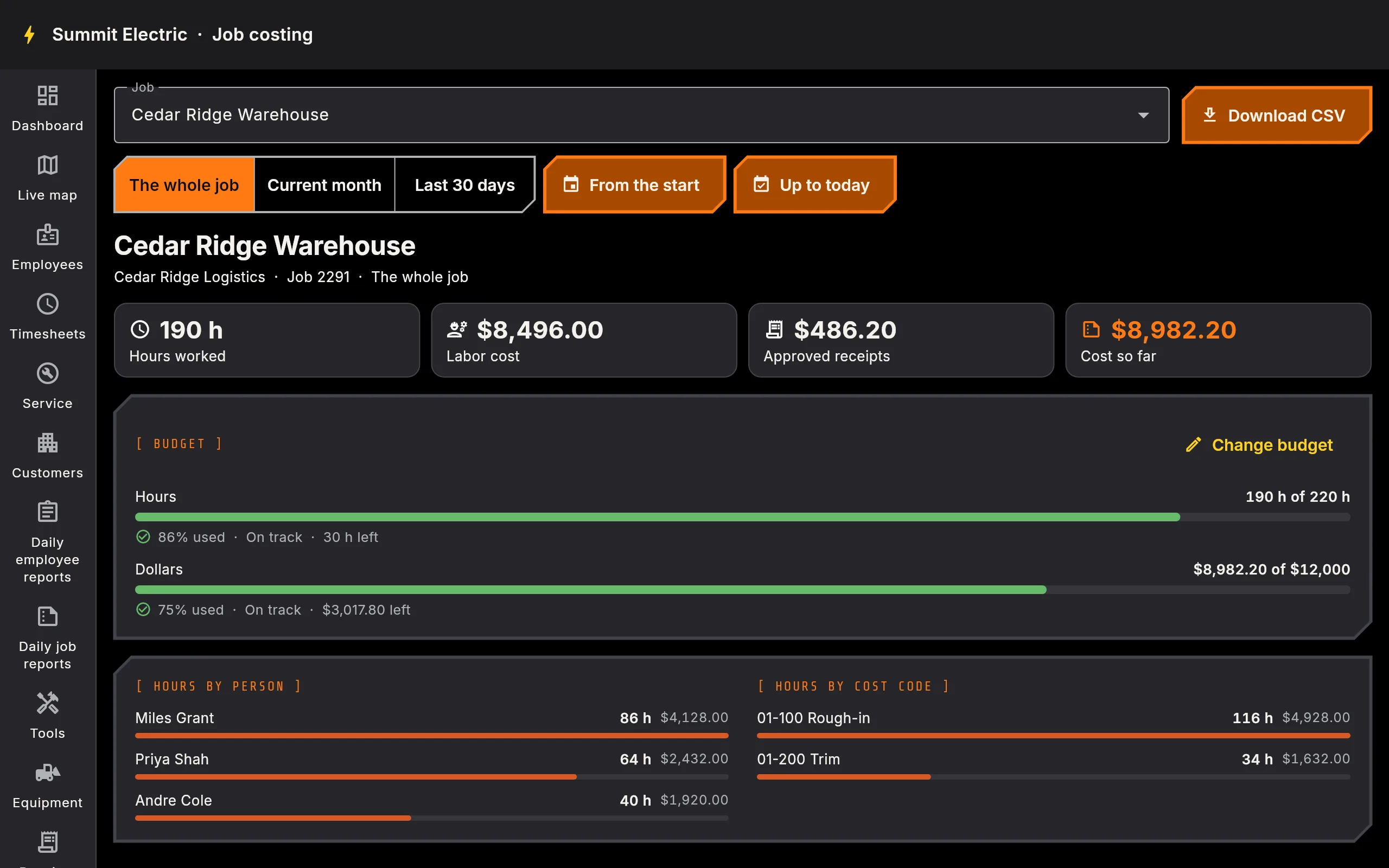
Vea lo que cada obra ha costado hasta ahora frente al presupuesto que usted fijó, mientras todavía hay tiempo para hacer algo al respecto.

FieldLink suma las horas de cada obra al pago por hora de cada persona más la carga laboral de su empresa, junto con los recibos asignados a la obra y las partes usadas en sus llamadas de servicio, si usted les pone un precio de costo.

Ponga un presupuesto a una obra para ver cuánto de él se ha usado, y el Tablero muestra cada obra que ha usado el 90% de su presupuesto o más.

Si usted activa los códigos de costo, las cuadrillas eligen uno de los códigos de su empresa junto con la obra al marcar entrada, y las horas se desglosan por código y por persona.

Solo los propietarios, los administradores, la oficina y cualquier persona a quien usted dé acceso a facturación ven los dólares, y nadie más ve nunca lo que ha costado una obra ni el pago por hora de un compañero de trabajo.

De un vistazo

  • Las horas se calculan con el pago por hora de cada persona más la carga laboral
  • Se incluyen los recibos asignados a la obra y las partes con precio de costo
  • Cada obra puede tener un presupuesto, y se ve cuánto de él se ha usado
  • El Tablero muestra las obras que llegan al 90% de su presupuesto o más
  • Las horas se desglosan por persona y por código de costo
  • Los códigos de costo son una lista propia de su empresa, y son opcionales
  • Solo la oficina y quienes tienen acceso a facturación ven el dinero
  • Una llamada de servicio ligada a una obra cuenta en las horas y el costo de esa obra

 Módulo 09 

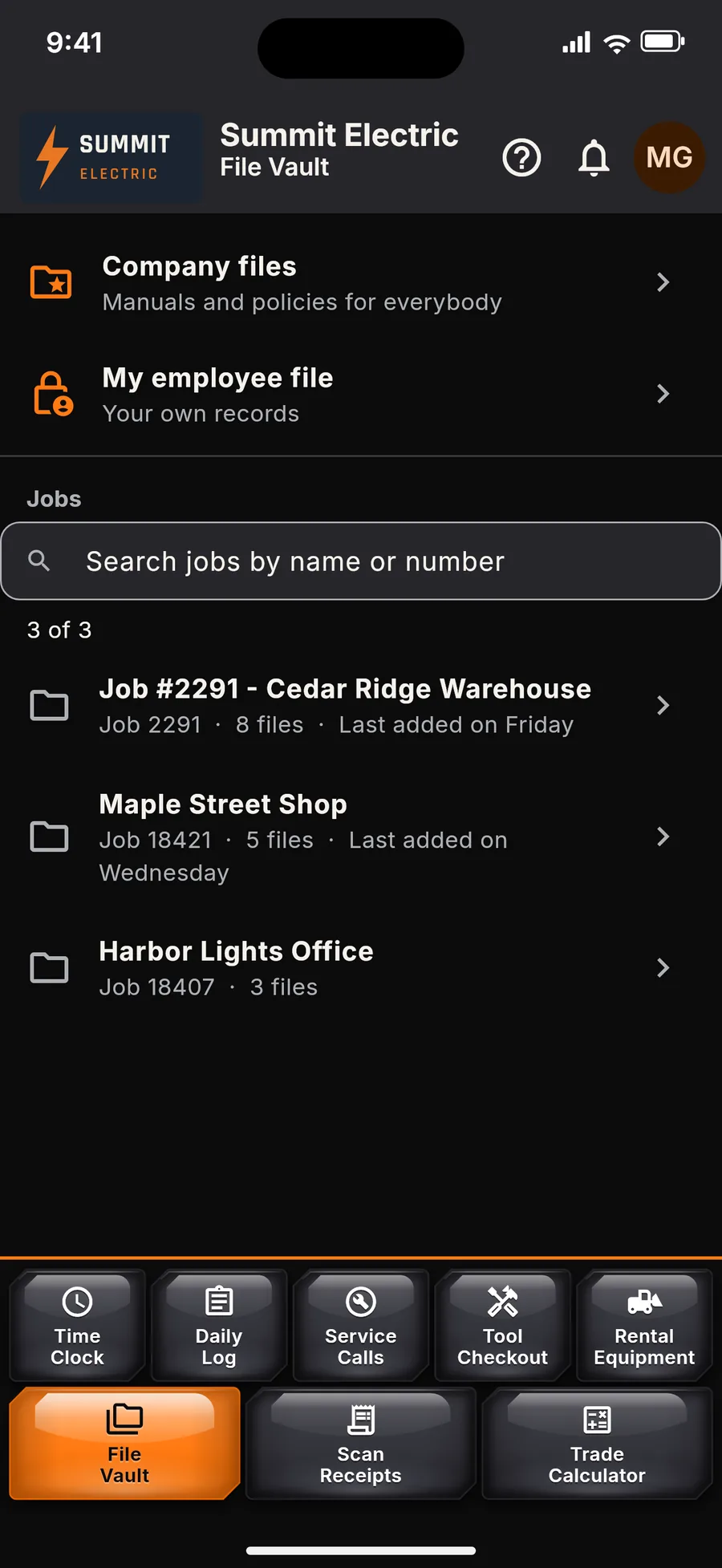
Bóveda de archivos

Guarde cada archivo que necesita una obra en carpetas con los nombres que usted elija, donde la cuadrilla lo puede encontrar.

Suba los planos, submittals, permisos y manuales de una obra, un juego completo a la vez, y una versión nueva queda encima de la anterior, que se conserva y se marca como más antigua.

Un técnico ve archivos solo de las obras que usted le asigna, un archivo marcado como Solo la oficina no le llega a nadie de la cuadrilla salvo al líder de cuadrilla de esa obra, y el nombre de cada persona y la hora quedan impresos sobre cada página que abre.

Encima de las obras, Archivos de la empresa guarda lo que todos deben leer, y en Expedientes de empleados cada persona abre su propio expediente escribiendo de nuevo la contraseña de su cuenta.

De un vistazo

  • La versión actual siempre queda arriba
  • Un técnico ve archivos solo de las obras que usted le asigna
  • Los archivos marcados como Solo la oficina llegan únicamente a la oficina y al líder de cuadrilla de la obra
  • El nombre de quien lo lee y la hora quedan impresos sobre cada página
  • Sin enlace para reenviar, sin Guardar y sin Compartir
  • La oficina ve quién abrió cada archivo por última vez
  • Archivos de la empresa que todos en la empresa pueden leer
  • Los empleados abren su propio expediente con la contraseña de su cuenta

 Módulo 10 

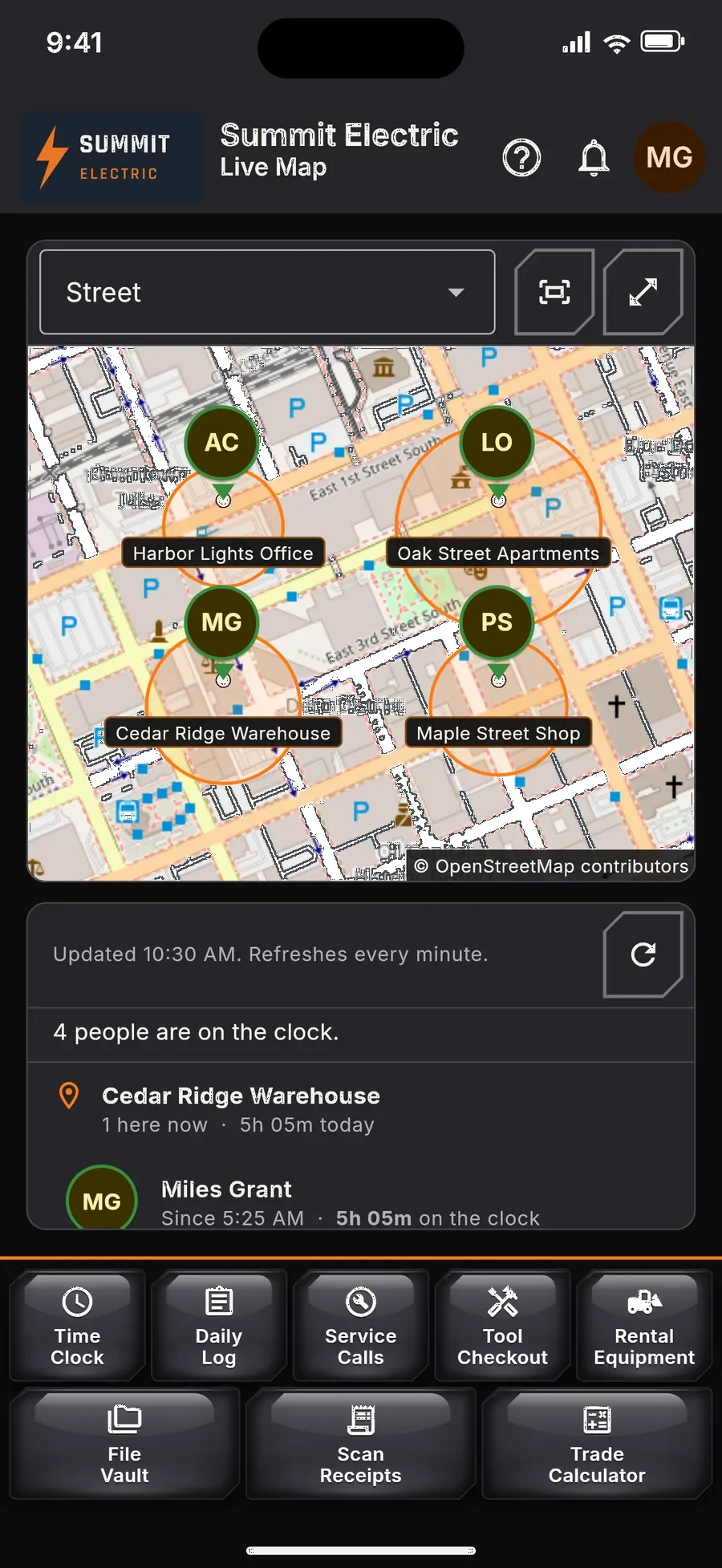
Mapa en vivo

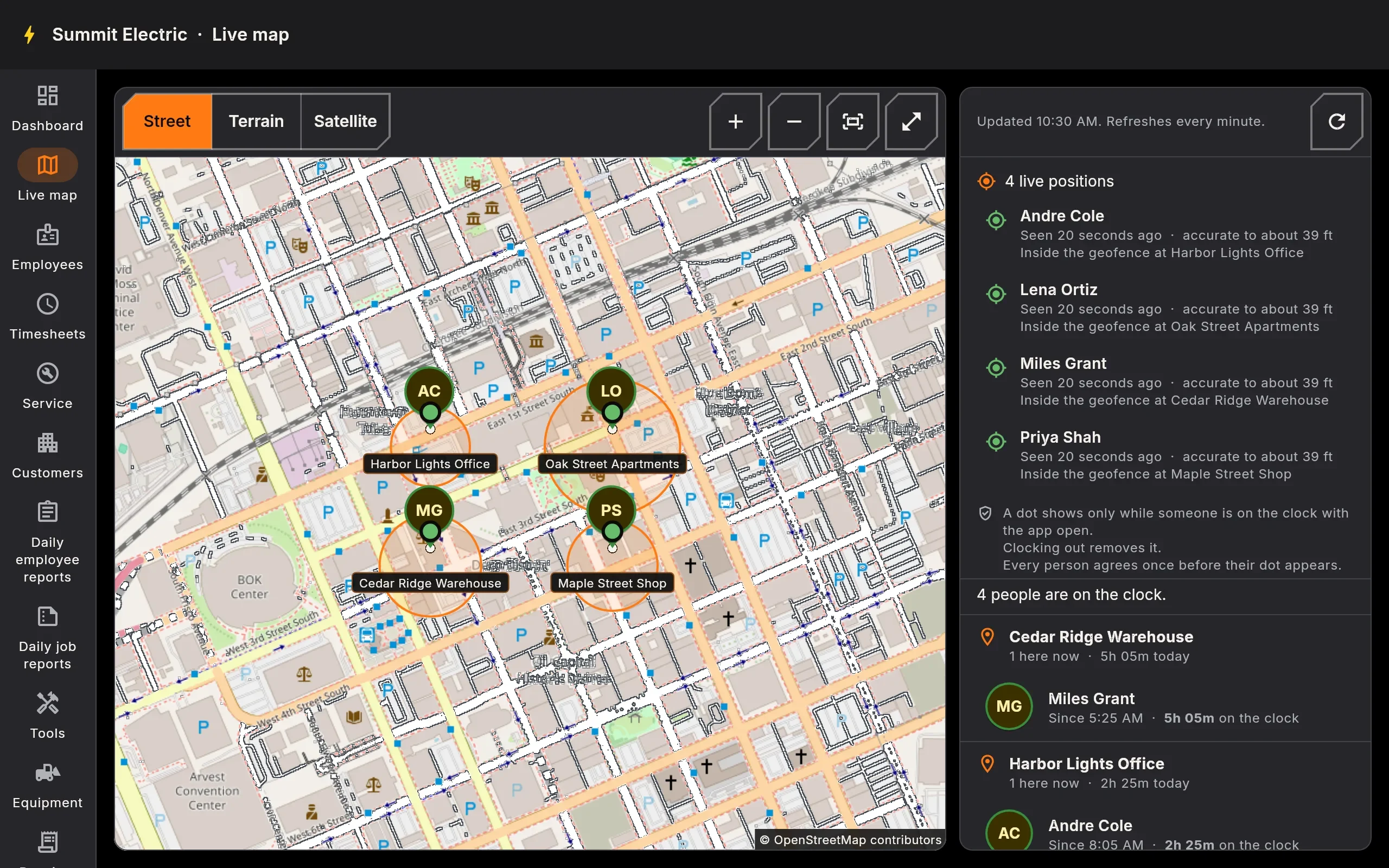
Vea quién tiene la entrada marcada ahora mismo, dónde la marcó y, si usted lo activa, dónde está.

El mapa muestra cada obra con su geocerca y un marcador por cada persona con la entrada marcada, puesto donde marcó su entrada y con la foto que se tomó al marcarla.

Quien marcó su entrada fuera de la geocerca aparece en rojo, y usted puede cambiar entre las vistas de calles, terreno y satélite.

Si usted activa la ubicación en vivo, el portal de la oficina muestra dónde está cada persona en este momento, pero solo mientras tiene la entrada marcada y la app abierta, y solo una vez que esa persona lo ha aceptado.

Los propietarios, los administradores y la oficina ven el mapa, pero la ubicación en vivo solo la ven los propietarios, los administradores y las personas que usted elija.

De un vistazo

  • Cada obra aparece con su geocerca
  • Cada marcador está donde esa persona marcó su entrada, con su foto
  • Una entrada fuera de la geocerca aparece en rojo
  • Cambie entre las vistas de calles, terreno y satélite
  • La ubicación en vivo aparece solo si usted la activa
  • Cada persona acepta antes de que se muestre su ubicación
  • La ubicación se envía solo con la entrada marcada y la app abierta
  • Al desactivar la ubicación en vivo se elimina al instante toda ubicación guardada

 Módulo 11 

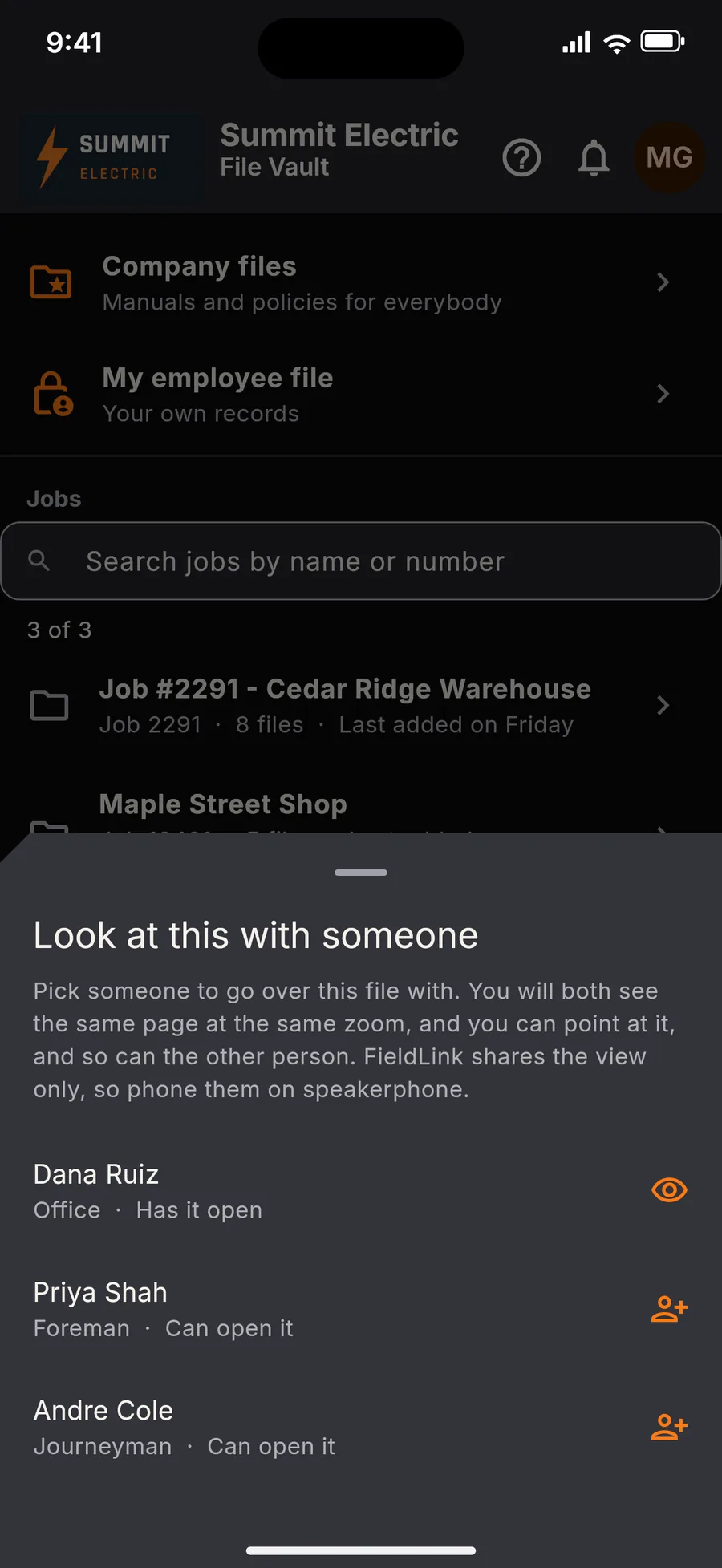
Ver juntos

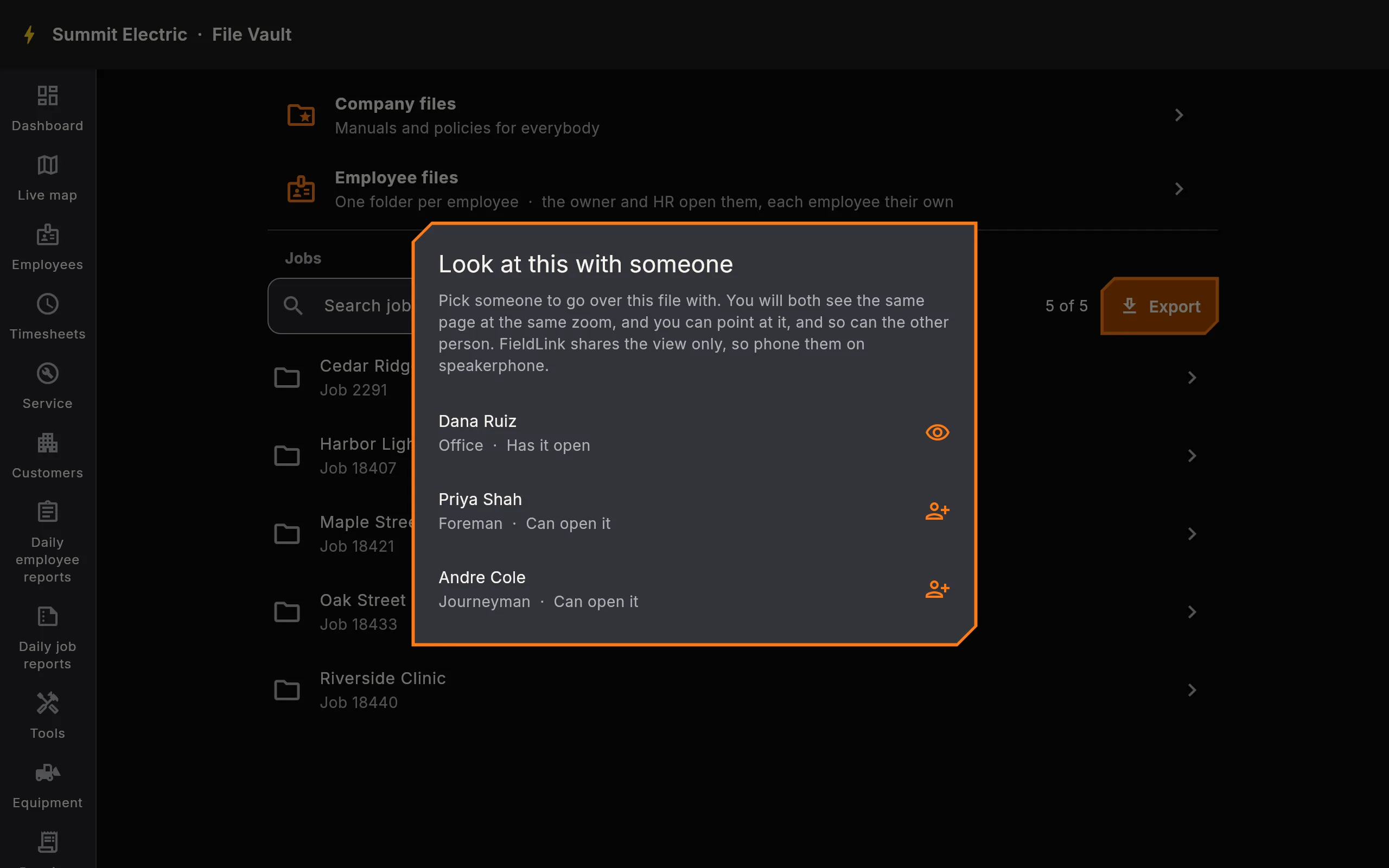
Abra un plano o cualquier archivo en la Bóveda de archivos e invite a un compañero de trabajo que tenga acceso a ese mismo archivo. Los dos ven la misma página, con el mismo zoom y al mismo tiempo, y cuando usted se mueve por el plano, la pantalla de su compañero se mueve con usted.

Piense en el acceso remoto a una computadora, solo que usted comparte el plano en lugar de toda su pantalla. No se muestra nada más de su teléfono ni de su computadora.

Su compañero de trabajo recibe una solicitud y toca Aceptar antes de que se comparta nada. Mantenga presionado cualquier punto de la página para señalar algo. La marca aparece en las dos pantallas y luego se desvanece, así que el archivo nunca cambia.

Llámense por altavoz para hablarlo mientras miran. Toque Dejar de compartir o cierre el archivo para terminar la sesión para los dos. La oficina puede ver quiénes vieron un archivo juntos y por cuánto tiempo.

De un vistazo

  • Los dos ven la misma página, con el mismo zoom, al mismo tiempo
  • Invite solo a compañeros de trabajo que tengan acceso al archivo
  • No se comparte nada hasta que su compañero de trabajo toque Aceptar
  • Mantenga presionado para señalar, y la marca se desvanece sin cambiar el archivo
  • Solo se comparte el plano, nunca el resto de su pantalla
  • Hablen por altavoz mientras miran
  • Toque Dejar de compartir o cierre el archivo para terminar la sesión
  • La oficina ve quiénes vieron juntos y por cuánto tiempo

 Módulo 12 

Portal de clientes

Sus clientes envían solicitudes de servicio a la página propia de su empresa, en lugar de a su buzón de voz.

Su empresa tiene su propia página de FieldLink, donde los clientes que usted invita inician sesión y envían solicitudes de servicio con fotos.

La oficina acepta una solicitud como llamada de servicio o la rechaza con un motivo que el cliente puede leer, y el cliente puede seguirla hasta que el trabajo esté hecho.

Cuando el trabajo termina, el cliente puede leer ahí el reporte de servicio, y solo ve sus propias solicitudes y reportes.

Los propietarios, los administradores y la oficina pueden archivar a un cliente y conservar las obras, las llamadas y los recibos, con el inicio de sesión en el portal desactivado hasta que se restaure.

De un vistazo

  • Su empresa tiene su propia página, con su propio nombre
  • Solo los clientes que usted invita pueden enviar solicitudes
  • Los clientes pueden agregar hasta 8 fotos a una solicitud
  • Acepte una solicitud como llamada, o recházela con un motivo
  • Los clientes pueden seguir cada solicitud hasta que el trabajo esté hecho
  • Los clientes pueden cancelarla hasta que usted la acepte
  • Los clientes pueden leer su propio reporte de servicio
  • Archive a un cliente sin borrar obras, llamadas ni recibos

 Módulo 13 

Correo electrónico

Cada correo que FieldLink envía queda registrado, las respuestas de los clientes llegan a su solicitud, y los recordatorios salen solos.

Cada correo que FieldLink envía por su empresa queda registrado como entregado o rebotado, y FieldLink deja de enviar a una dirección que rebota o a quien marca un correo como spam.

Cada solicitud de servicio tiene su propia dirección de respuesta, así que un cliente puede contestar desde su propio correo, y se le avisa a la oficina en cuanto la respuesta llega a la solicitud.

Solo se aceptan respuestas de la dirección de correo que está en el registro del cliente y de las personas a quienes usted dio acceso al portal, y todo lo demás se ignora.

Los recordatorios de visita para los clientes que pidieron servicio por el portal de su empresa y las horas de la semana pasada para la nómina salen solos los días y a las horas que usted elija, y usted escoge qué correos de notificación recibe cada rol.

De un vistazo

  • Cada correo muestra si se entregó o rebotó
  • FieldLink deja de enviar a una dirección que rebota
  • Vea si llegó cada invitación y cada correo para restablecer la contraseña
  • Cada solicitud tiene su propia dirección de respuesta
  • Las respuestas de remitentes desconocidos se ignoran
  • Un cliente que pidió servicio por el portal de su empresa recibe un recordatorio antes de la visita
  • Las horas de la semana pasada se envían por correo, listas para la nómina
  • Usted elige el día, la hora y quién recibe qué

 Módulo 14 

QuickBooks Online

Conecte QuickBooks una vez, y sus horas y recibos aprobados pasan solos.

Inicie sesión en QuickBooks Online una vez, y FieldLink envía sus horas y recibos aprobados cada 15 minutos, sin tener que presionar ningún botón.

Cada recibo va con su foto, nada se envía dos veces, y las horas que cambian después de enviarse se actualizan en QuickBooks.

Sus clientes de QuickBooks llegan a FieldLink, y usted puede limpiar los datos de contacto de esos clientes en FieldLink, revisar los cambios exactos y devolverlos sin que una casilla vacía borre información de QuickBooks.

Sus empleados de QuickBooks se vinculan con su cuadrilla por correo o por nombre, y un propietario o un administrador puede agregar a alguien que solo está en FieldLink, enviando su nombre, correo y teléfono.

De un vistazo

  • QuickBooks Online se sincroniza cada 15 minutos
  • Solo se envían las horas y los recibos aprobados
  • Los recibos se envían con sus fotos
  • Traiga a sus clientes de QuickBooks, y luego revise y devuelva los datos de contacto ya limpios
  • Nada se envía dos veces
  • Las horas que cambian después del envío se actualizan en QuickBooks
  • Agregue a alguien que solo está en FieldLink, y luego termine la nómina en QuickBooks

 Módulo 15 

Empleados y acceso

Invite a su personal, y dé a cada persona el rol y las partes de FieldLink que necesita.

Dé a cada empleado el nombre de rol que su empresa usa de verdad, desde aprendiz hasta superintendente, y un nivel de acceso basado en Técnico, Oficina o Administrador que decide lo que puede abrir, mientras que un nombre de rol inicial de FieldLink se desactiva en lugar de eliminarse.

Desactive cualquier parte de FieldLink para una persona o para todo un rol, y en un segundo desaparece de su teléfono y ya no se puede usar.

Los propietarios y los administradores fijan el orden de los botones en la parte de abajo del teléfono de cada persona, y cualquiera puede mover los suyos manteniendo presionado uno por dos segundos.

Un empleado que quiere que se elimine su cuenta lo pide, un propietario o un administrador lo aprueba o lo rechaza con un motivo, y sus horas se conservan en los dos casos.

De un vistazo

  • Sus propios nombres de rol, y los de FieldLink se desactivan en lugar de eliminarse
  • Agregue sus propios niveles de acceso, basados en Técnico, Oficina o Administrador
  • Desactive partes para una persona o para todo un rol
  • El acceso a seguridad laboral, facturación, compras y recursos humanos se da persona por persona
  • Al propietario nunca se le puede desactivar nada
  • Ordene los botones del teléfono para un rol o para una persona
  • Cualquiera puede mover sus propios botones manteniendo presionado uno por 2 segundos
  • Los empleados piden que se elimine su cuenta, y un propietario o un administrador decide

 Módulo 16 

Calculadora de medidas

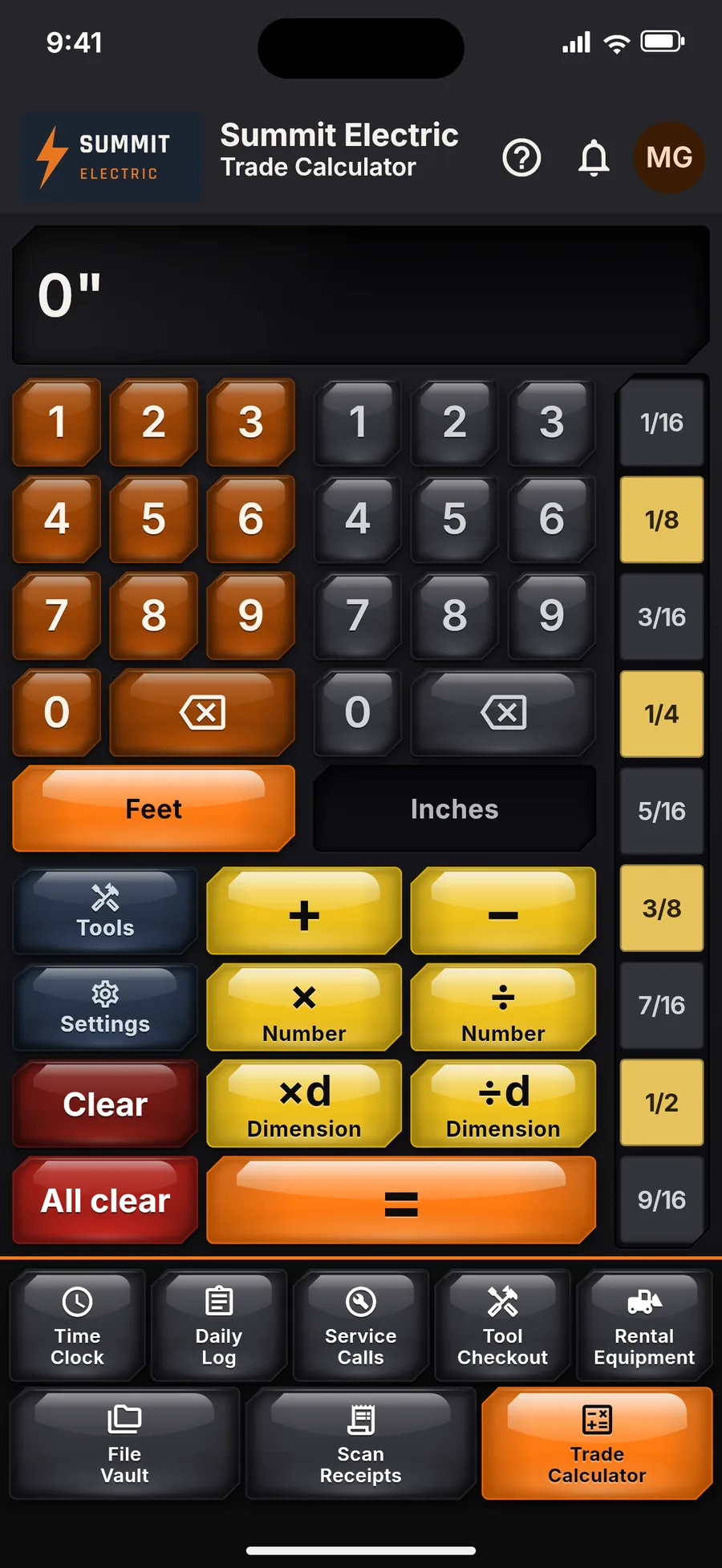
Calcule cortes en pies, pulgadas y fracciones, tal como se leen en su cinta.

Escriba pies, pulgadas y dieciseisavos tal como los lee en la cinta, y súmelos, réstelos, multiplíquelos o divídalos.

Cada dieciseisavo de 1/16 a 15/16 está en una columna junto a las teclas, y los pies, las pulgadas y las fracciones se mantienen exactos por larga que sea la cuenta, así que solo se redondea el resultado en la pantalla y el redondeo nunca se acumula.

Doce pies por ocho pies da 96 pies cuadrados, y un volumen de 27 pies cúbicos o más sale en yardas cúbicas.

La calculadora funciona sin señal, porque nada de lo que escribe sale del teléfono.

De un vistazo

  • Escríbalo tal como lo marca la cinta
  • Cada dieciseisavo está en una columna junto a las teclas
  • Una medida nunca se convierte a decimal y de regreso
  • Pies por pies da pies cuadrados
  • Un volumen de una yarda cúbica o más sale en yardas cúbicas
  • Resuelva × y ÷ primero, o de izquierda a derecha, como usted elija
  • Una página de ayuda explica cada tecla
  • La calculadora funciona en un sótano sin señal